안내 · PDF
PDF 페이지 삭제·추출·회전하는 법
PDF 나누기·쪽 편집에서 PDF를 열고 필요 없는 쪽은 빼고 누운 쪽은 돌린 뒤 저장하면, 남긴 쪽만 담긴 새 PDF를 받아요.
출처: iPhone 사용 설명서 — 미리보기 앱에서 PDF 페이지 추가, 삭제, 회전, 이동 또는 자르기 · 확인일
필요 없는 쪽 빼기 (페이지 삭제)
- PDF 나누기·쪽 편집을 열고 「PDF 파일 선택」으로 PDF를 골라요. 비밀번호가 걸린 파일은 비밀번호를 넣어요.
- 뺄 쪽의 빼기 버튼을 눌러요. 여러 쪽은 골라 둔 뒤 「고른 쪽 빼기」를 누르면 한 번에 빠져요.
- 저장 방식에서 「편집한 PDF 하나로」를 고르고 「PDF 저장하기」를 누른 뒤 「내려받기」로 저장해요.
저장 방식 다섯 가지
쪽을 다 정리했으면 저장 방식을 골라요. 무엇을 고르느냐에 따라 받는 파일이 달라져요. 저장 버튼을 누르기 전이라면 몇 번이든 다른 방식으로 바꿔 골라도 편집한 내용은 그대로 남아요.
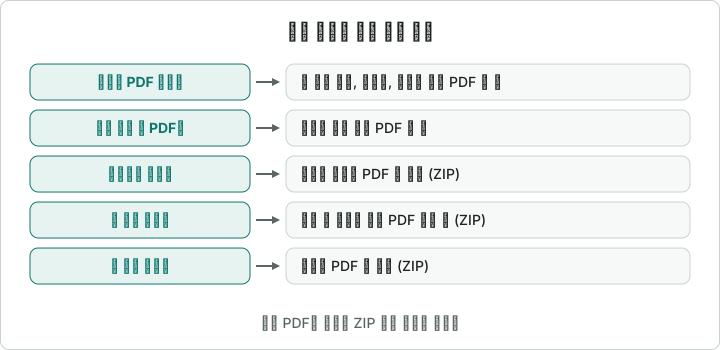
- 편집한 PDF 하나로: 쪽을 빼거나 돌리거나 순서를 바꾼 결과를 그대로 저장해요. 파일 이름 끝에 「_편집」이 붙어요.
- 고른 쪽만 새 PDF로: 체크한 쪽만 모아 새 PDF를 만들어요. 이름 끝에 「_추출」이 붙어요.
- 범위대로 나누기: 줄마다 쓴 범위가 PDF 한 개씩이 돼요. 아래 「범위 쓰는 법」을 보세요.
- 몇 쪽씩 나누기: 정한 쪽 수만큼씩 앞에서부터 끊어 나눠요. 쪽 수가 딱 나누어떨어지지 않으면 마지막 파일만 짧아요.
- 한 쪽씩 나누기: 쪽마다 PDF 한 개씩 만들어요. 스캔한 영수증 묶음을 한 장씩 따로 내야 할 때 편해요.
몇 쪽씩·한 쪽씩 나눌 때는 앞에서 뺀 쪽은 들어가지 않아요. 빈 쪽을 먼저 빼고 나누면 빈 파일이 생기지 않아요.
몇 쪽만 따로 저장하기 (추출)
필요한 쪽만 골라 「고른 쪽만 새 PDF로」를 고르고 저장하면, 고른 쪽만 담긴 PDF를 받아요. 성적표나 증명서처럼 긴 파일에서 한두 쪽만 내야 할 때 써요.
누운 쪽 돌리기 (회전)
옆으로 누운 쪽은 돌리기 버튼을 누를 때마다 오른쪽으로 90°씩 돌아가요. 여러 쪽을 고른 뒤 「고른 쪽 돌리기」로 한 번에 돌릴 수도 있어요.
여러 파일로 나누기
저장 방식에서 「범위대로 나누기」를 고르고, 한 줄에 「1-3」처럼 범위를 하나씩 쓰면 줄마다 PDF 하나가 돼요. 한 번에 PC에서는 500개, 휴대폰에서는 100개까지 나눌 수 있고, 여러 PDF는 ZIP 파일 하나로 받아요.
범위 쓰는 법
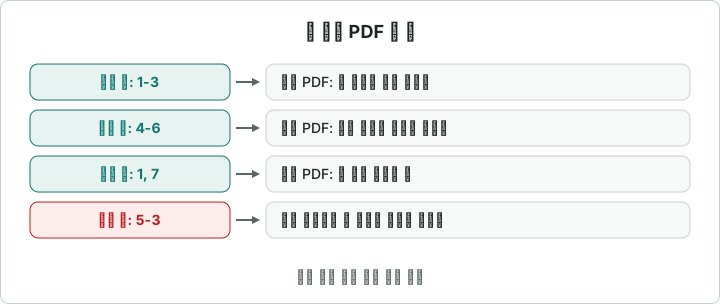
- 이어진 쪽은 「-」로 써요. 첫 쪽부터 셋째 쪽까지라면 「1-3」이에요.
- 떨어진 쪽은 쉼표로 이어 써요. 「1-3, 5」라고 쓰면 그 줄의 PDF에 다섯째 쪽까지 함께 들어가요.
- 범위는 작은 번호부터 써요. 「5-3」처럼 거꾸로 쓰면 「작은 번호부터」 쓰라는 안내가 나와요.
- 같은 쪽을 여러 줄에 써도 돼요. 표지 쪽을 모든 PDF 맨 앞에 넣고 싶을 때 쓰면 좋아요.
- 한 줄 안의 쪽은 쓴 차례가 아니라 목록 차례대로 들어가요. 「5, 1」이라고 써도 첫 쪽이 앞에 와요. 차례를 바꾸고 싶다면 먼저 쪽 목록에서 순서를 바꾼 뒤 범위를 쓰세요.
- 쪽을 빼거나 옮긴 뒤라면, 범위의 번호는 원래 파일의 번호가 아니라 지금 목록에서 몇 번째인지를 뜻해요. 셋째 쪽을 뺐다면 원래 넷째 쪽이 이제 「3」이에요.
틀린 줄이 있으면 「…번째 줄」이라고 어느 줄인지 알려 드려요. 그 줄만 고치면 돼요.
쪽 순서 바꾸기
스캔하다 쪽이 뒤섞였거나 표지가 맨 뒤에 들어갔다면 순서부터 바로잡아요. 쪽마다 있는 위로·아래로 버튼을 누르거나 왼쪽 손잡이를 끌어 원하는 자리로 옮기면 돼요. 다 옮겼으면 「편집한 PDF 하나로」를 골라 저장해요. 쪽을 옮길 때마다 「원래 몇 쪽」이 지금 몇 번째로 갔는지 알려 드려서, 많이 옮겨도 헷갈리지 않아요.
나누기 전에 확인할 것
- 쪽 번호는 파일 기준이에요: 문서 아래에 인쇄된 쪽 번호와 파일의 쪽 순서는 다를 수 있어요. 표지나 목차에 번호가 없으면 인쇄된 「1쪽」이 파일에서는 셋째 쪽일 수 있어요. 범위를 쓰기 전에 쪽 그림을 보고 파일에서 몇 번째 쪽인지 확인하세요.
- 누운 쪽은 먼저 돌려요: 돌린 쪽은 어느 저장 방식으로 나눠도 돌린 채로 들어가요. 나누고 나서 파일마다 다시 돌리는 것보다 먼저 돌려 두는 편이 빨라요.
- 받는 곳의 파일 수를 확인해요: 몇 개까지 받는지, 파일마다 이름을 어떻게 붙이라고 하는지 먼저 보고 나누세요.
아이폰 「미리보기」 앱으로 하기
Apple iPhone 사용 설명서 안내대로 하면 앱을 따로 받지 않고도 쪽을 빼거나 돌릴 수 있어요. 메뉴 이름은 iOS 버전에 따라 조금 다를 수 있어요.
- 쪽 빼기: 「미리보기」 앱에서 PDF를 열고 「사이드바 보기」 버튼을 눌러 쪽 그림을 띄운 뒤(버튼이 안 보이면 PDF를 한 번 눌러요), 뺄 쪽 그림을 길게 누르고 「페이지 삭제」를 눌러요.
- 쪽 돌리기: 더 보기 버튼을 누른 뒤 「왼쪽으로 회전」이나 「오른쪽으로 회전」을 눌러요.
- 순서 바꾸기: 쪽 그림을 메뉴가 나올 때까지 길게 누른 다음, 다른 쪽 그림 위나 아래로 끌어요.
잘못 바꿨다면 더 보기 버튼에서 「실행 취소」를 누르면 돼요.
휴대폰에서 ZIP 파일이 번거로울 때
여러 PDF로 나누면 이름 끝에 「_나누기」가 붙은 ZIP 파일 하나로 받아요. 휴대폰에서 압축을 풀기가 번거롭다면, 「고른 쪽만 새 PDF로」를 여러 번 써서 필요한 PDF를 하나씩 받는 방법도 있어요. 쪽을 고르고 저장해 내려받은 뒤 「다시 편집하기」를 누르면 같은 파일로 돌아와 다른 쪽을 골라 또 저장할 수 있어요.
안 될 때
- 휴대폰에 「휴대폰에서는 100 MB까지의 PDF만 열 수 있습니다」가 뜰 때: 나눌 파일이 휴대폰 한도보다 커요. 같은 파일을 PC에서 열면 500 MB까지 되고, 휴대폰에서 꼭 나눠야 한다면 PDF 용량 줄이기로 크기부터 줄인 뒤 다시 열어 보세요.
- 「…번째 줄」로 시작하는 안내가 나와요: 그 줄의 범위만 고치면 돼요. 파일에 없는 쪽 번호를 쓰면 이 PDF가 몇 쪽까지인지, 쪽을 뺀 뒤라면 남은 쪽이 몇 쪽까지인지 함께 알려 드려요.
- 「몇 쪽씩 나눌지 1 이상의 숫자로 입력해 주세요」가 나와요: 몇 쪽씩 나누기의 칸에 숫자만 넣어요.
- 「쪽을 하나 이상 남겨 주세요」가 나와요: 모든 쪽을 빼면 저장할 수 없어요. 남길 쪽을 하나 이상 되살려요.
- 「한 번에 PDF …개까지 나눌 수 있습니다」가 나와요: 범위를 줄이거나 몇 쪽씩 나눌지 숫자를 늘려요.
- 「쪽이 많아 쪽 그림 없이 쪽 번호로 보여 드립니다」가 나와요: 쪽이 아주 많은 파일이에요. 쪽 그림 대신 쪽 번호를 보고 골라도 똑같이 편집돼요.
- 「이 기기에서 한 번에 처리할 수 있는 양을 넘었습니다」가 나와요: 쪽을 나눠 여러 번 저장하거나 PC에서 다시 해 보세요.
- 「전자서명이 들어 있는 문서입니다」가 나와요: 편집해 새로 저장하면 전자서명이 더 이상 유효하지 않아요. 발급받은 증명서는 원본을 내세요.
다른 방법이 나을 때
- 발급받은 증명서를 낼 때: 쪽을 빼거나 돌려 새로 저장하면 전자서명이 유효하지 않게 돼요. 필요 없는 쪽이 있어도 받는 곳에서 원본을 원하면 원본 그대로 내세요.
- 여러 PDF를 하나로 묶을 때: PDF 합치기를 써요.
- 메일 첨부 용량 때문에 나누려 할 때: 먼저 PDF 용량 줄이기로 줄여 보고, 그래도 크면 나눠서 보내요. 메일별 첨부 한도는 메일 첨부 용량 안내에 있어요.
자주 묻는 질문
페이지를 삭제하면 원본 파일도 바뀌나요?
아니요. 편집한 내용은 새 PDF로 저장되고, 고른 원본 파일은 그대로 남아요. 원본이 더는 필요 없으면 직접 지우세요.
잘못 뺀 쪽을 되살릴 수 있나요?
저장하기 전이라면 뺀 쪽의 되살리기 버튼을 누르면 돼요. 이미 저장했다면 원본 파일을 다시 열어 새로 편집하세요.
쪽 순서도 바꿀 수 있나요?
네. 쪽마다 있는 위로·아래로 버튼이나 왼쪽 손잡이를 끌어 순서를 바꾼 뒤 「편집한 PDF 하나로」 저장해요.
아이폰에서 앱 없이 쪽을 뺄 수 있나요?
Apple 안내에 따르면 「미리보기」 앱에서 쪽 그림을 길게 누르고 「페이지 삭제」를 누르면 쪽을 뺄 수 있어요. 여러 파일로 나눠 받으려면 PDF 나누기·쪽 편집을 쓰세요.