안내 · 사진
아이폰 사진 JPG로 저장하는 설정, HEIC 바꾸는 법
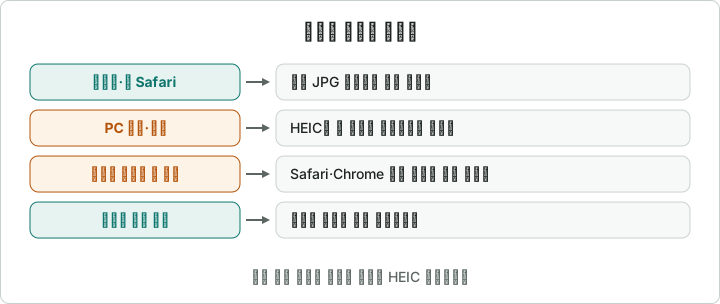
아이폰 사진을 JPG로 저장하려면 카메라 포맷을 「높은 호환성」으로 바꾸고, 이미 찍은 HEIC 사진은 아이폰·맥 사파리의 사진 JPG 변환에서 바꾸면 되며, PC 크롬·엣지에서 안 열리면 아이폰에서 바꿔요.
HEIC 사진을 JPG로 바꾸기
- 사진 JPG 변환을 열고 「사진 선택」으로 HEIC 사진을 골라요. 여러 장을 한 번에 골라도 돼요.
- 저장 형식이 JPG인지 확인하고 「변환하기」를 눌러요.
- 「내려받기」로 저장해요. 여러 장은 ZIP 파일 하나로 받아요.
촬영 날짜·위치 같은 정보는 지우고 저장해요. 지금 쓰는 앱이 HEIC 사진을 열지 못하면 그 사진에 안내가 나오고, 나머지 사진은 그대로 바꿔요.
저장 형식과 화질 고르기
- 저장 형식: 처음에는 JPG가 골라져 있어요. 제출하거나 보내는 사진이라면 JPG면 돼요. PNG는 파일이 커지는 편이라 꼭 PNG를 달라는 곳이 아니면 고르지 않아도 돼요. WebP는 받는 곳이 WebP를 받는다고 할 때만 골라요.
- 화질: JPG와 WebP는 「높음」, 「보통」, 「작게」 가운데 고를 수 있어요. 처음에는 「높음」이에요. 용량 제한이 있는 곳에 낼 사진이라면 「보통」이나 「작게」로 바꿔 보고, 정해진 KB에 정확히 맞춰야 한다면 바꾼 뒤 사진 용량 줄이기를 거치세요.
바꾸면서 함께 정리되는 것
- 누운 사진: 휴대폰 사진은 찍은 방향을 따로 적어 두는 경우가 있어서, 다른 기기에서 열면 옆으로 누워 보일 때가 있어요. 사진 JPG 변환은 옆으로 누운 사진을 바로 세워 저장해요.
- 촬영 정보: 찍은 날짜와 위치 같은 정보는 지우고 저장해요. 집에서 찍은 사진을 보내도 찍은 장소가 함께 전해지지 않아요.
- 움직이는 사진: 움직이는 사진을 고르면 첫 장면만 사진으로 저장했다고 알려 드려요.
내 사진이 HEIC인지 알아보기
PC에서는 파일 이름 끝이 .heic인지 보면 돼요. 이름 끝이 보이지 않는다면 HWPX가 뭔가요?의 「파일 끝이 안 보일 때」처럼 파일 이름 확장명을 표시하도록 바꿔 보세요. 더 간단하게는 사진 JPG 변환에 사진을 골라 보면 돼요. 목록에 사진마다 원래 형식(HEIC, PNG 등)과 크기가 함께 나오고, 바꾼 뒤에는 그 옆에 JPG와 바뀐 크기가 붙어요. 이미 JPG인 사진은 바꾸지 않아도 돼요.
바꾼 사진이 더 커졌을 때
Apple 안내처럼 HEIC는 JPEG보다 압축률이 높아서, 같은 사진을 JPG로 바꾸면 파일이 오히려 커질 수 있어요. 사진이 고장 난 것이 아니니 걱정하지 않아도 돼요. 용량 제한이 있는 곳에 낼 사진이라면 화질을 「보통」이나 「작게」로 바꿔 다시 바꾸거나, 바꾼 JPG를 사진 용량 줄이기에서 원하는 KB에 맞추세요. 반대로 화질이 중요한 사진이라면 「높음」을 그대로 두세요.
여러 장을 한 번에 바꿀 때
사진을 여러 장 고르면 한 번에 바꿔서 ZIP 파일 하나로 받아요. 바꿀 수 없는 사진이 섞여 있으면 그 사진만 빼고 나머지를 바꾸고, 목록에서 어떤 사진이 안 됐는지 보여 드려요. 휴대폰에서는 PC보다 한 번에 바꿀 수 있는 장 수가 적으니, 사진이 아주 많다면 나눠서 바꾸거나 PC에서 바꾸세요.
PC에서 HEIC가 열리지 않을 때
PC의 크롬·엣지에서는 HEIC 사진이 열리지 않는 경우가 많아요. 그럴 때는 이렇게 해 보세요.
- 아이폰에서 사진 JPG 변환을 열어 바꿔 보세요.
- AirDrop, 메시지, 이메일로 보낼 때 받는 기기가 HEIC를 지원하지 않으면 JPEG로 바뀌어 보내질 수 있어요.
- 아이폰 사진을 PC로 가져올 때도 JPEG로 바뀔 수 있어요. 다만 아이폰 설정 > 앱 > 사진에서 「원본 유지」를 골라 두었다면 바뀌지 않아요.
어느 쪽도 늘 바뀌는 것은 아니에요. 제출하는 곳이 JPG만 받는다면 바꾼 파일을 올리는 편이 확실해요.
카메라 설정을 바꿀지 고민될 때
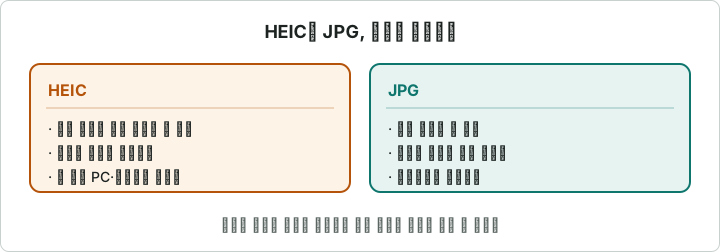
Apple 안내에 따르면 HEIC 같은 형식은 JPEG보다 압축률이 높아서 같은 화질로도 저장 공간을 덜 써요. 그래서 「높은 호환성」으로 바꾸면 앞으로 찍는 사진이 JPG가 되는 대신, 같은 수의 사진이 아이폰 저장 공간을 더 차지하게 돼요.
- 사진을 자주 PC나 사이트에 올린다면: 「높은 호환성」으로 바꿔 두면 매번 바꾸는 수고가 줄어요.
- 사진은 대부분 아이폰 안에서 보고 가끔만 보낸다면: 그대로 두고, 보낼 사진만 사진 JPG 변환으로 바꾸는 편이 저장 공간을 아껴요.
- 증명사진이나 원서 사진처럼 한 번만 낼 사진이라면: 설정은 그대로 두고 그 사진만 바꿔도 충분해요.
어느 쪽을 골라도 같은 설정 화면에서 언제든 다시 바꿀 수 있어요. 여행처럼 사진을 많이 찍을 때만 「고효율성」으로 돌려 두는 식으로 써도 돼요.
앞으로 찍을 사진을 JPG로 저장하기
Apple 안내대로 아이폰의 「설정」을 열고 「카메라」를 누른 뒤 「포맷」에서 「높은 호환성」을 고르면, 그다음부터 찍는 사진은 JPEG로 저장돼요. 이 설정은 이미 찍은 사진은 바꾸지 않아요.
바꾼 사진은 어디에 저장되나요
내려받은 JPG는 사진 앱이 아니라 내려받은 파일이 모이는 곳에 저장돼요. Apple 안내에 따르면 아이폰에서는 「파일」 앱에서 인터넷으로 내려받은 이미지를 찾을 수 있고, 다운로드 폴더를 누르면 내려받은 파일이 보여요. 원서 사이트처럼 파일을 고르는 화면에서는 「파일」 앱의 다운로드 폴더로 가서 바꾼 JPG를 고르면 돼요. 여러 장을 ZIP으로 받았다면 먼저 압축을 풀어야 사진이 하나씩 보여요.
원서·증명사진이라면
원서 사이트가 HEIC 사진을 받지 않는다고 할 때, 그 사진이 증명사진이라면 JPG로 바꾸는 것만으로는 부족할 수 있어요. 곳마다 사진의 크기와 용량 규격이 따로 있어서예요. 이럴 때는 아이폰에서 여권·증명사진 규격 맞추기를 열고 HEIC 사진을 바로 골라 규격에 맞춰 JPG로 저장해요. PC에서 HEIC가 열리지 않는다면 먼저 JPG로 바꾼 뒤 그 JPG로 규격을 맞추면 돼요. 기관별 규격은 증명사진 규격 모음에 있어요.
바꾼 다음에
용량 제한이 있으면 사진 용량 줄이기로 원하는 KB에 맞추고, 여러 장을 PDF 하나로 내야 하면 사진 PDF 변환을 쓰세요.
안 될 때
- 「지금 쓰는 앱에서는 사진 JPG 변환이 안 됩니다」가 나와요: 메신저 안에서 링크를 눌러 이 페이지를 열면 생길 수 있어요. Safari, Chrome, 삼성 인터넷 같은 앱에서 이 페이지를 다시 열어요.
- 사진 옆에 HEIC를 열지 못했다는 안내가 나와요: 지금 기기에서는 HEIC를 읽을 수 없는 거예요. 그 사진을 찍은 아이폰에서 바꾸세요.
- 「이 기기에서 사진을 그리지 못했습니다」가 나와요: Safari나 Chrome 같은 다른 앱에서 이 페이지를 열어 다시 하거나, PC에서 해 보세요.
- 「이 형식으로 저장하지 못했습니다」가 나와요: 저장 형식을 JPG로 바꿔 다시 해 보세요.
- 몇 장이 추가되지 않았다고 나와요: 한 번에 바꿀 수 있는 양을 넘었어요. 나머지는 나눠서 다시 골라요.
자주 묻는 질문
HEIC가 뭔가요?
아이폰이 사진을 저장하는 형식이에요. Apple 안내에 따르면 JPEG보다 압축률이 높아 저장 공간을 덜 쓰면서 같은 화질을 지켜요. 다만 열지 못하는 PC나 사이트가 있어 JPG로 바꿔야 할 때가 있어요.
아이폰 사진을 JPG로 저장하려면 어떻게 설정하나요?
Apple 안내에 따르면 설정에서 「카메라」를 누르고 「포맷」에서 「높은 호환성」을 고르면 돼요. 그다음부터 찍는 사진은 모두 JPEG로 저장돼요.
이미 찍은 사진도 설정을 바꾸면 JPG가 되나요?
아니요. 「높은 호환성」은 앞으로 찍을 사진에만 적용돼요. 이미 찍은 HEIC 사진은 사진 JPG 변환으로 바꾸세요.
메일이나 메시지로 보내면 JPG로 바뀌나요?
Apple 안내에 따르면 받는 기기가 HEIC를 지원하지 않으면 AirDrop, 메시지, 이메일로 보낼 때 JPEG로 바뀌어 보내질 수 있어요. 바뀌지 않을 수도 있으니, 꼭 JPG가 필요하면 바꾼 뒤 보내세요.
여러 장을 한 번에 바꿀 수 있나요?
네. PC에서는 200장, 휴대폰에서는 50장까지 한 번에 바꿀 수 있고, 여러 장은 ZIP 파일 하나로 받아요.