증명사진 크기·사이즈 규격 모음 (기관별 한눈에)
여권·신분증, 공무원·자격시험 원서, 이력서, 대입 원서 사진 규격을 기관 안내에서 확인한 값만 한 표에 모았어요.
기관별 증명사진 규격
| 제출처 | 크기 | 파일 용량 | 형식 | 안내 |
|---|---|---|---|---|
| 경찰 채용 원서 사진 (상반신 컬러) | 3×4 cm | 안내 없음 | 안내 없음 | 경찰 증명사진 규격, 원서 사진 3×4 cm 규격 맞추기 |
| 국가공무원 시험 원서 사진 | 3.5×4.5 cm · 137×177 픽셀 | 350KB 미만 | JPG·PNG | 공무원 시험 증명사진 규격·크기 (국가직 원서) 규격 맞추기 |
| 보건의료인 국가시험 원서 사진 (최소 크기) | 3.5×4.5 cm · 276×354 픽셀 | 안내 없음 | JPG·PNG | 국시원 원서 사진 규정·규격 (간호사 국가고시 등) 규격 맞추기 |
| 국제운전면허증 사진 (여권용, 인화) | 3.5×4.5 cm | 안내 없음 | 안내 없음 | 국제운전면허증 사진 규격 (여권용 3.5×4.5 cm) 규격 맞추기 |
| 군무원 원서 사진 (국방부 주관) | 안내 없음 | 500kb 이하 | JPG·PNG·GIF | 군무원 원서 사진 규격, 500KB 이하 규격 맞추기 |
| 대입 원서 사진 (진학사 원서접수, 반명함판 3×4) | 안내 없음 | 안내 없음 | JPG·JPEG | 대학 원서 사진 규정·규격, 진학사·유웨이 규격 맞추기 |
| 사람인 이력서 사진 (크기는 권장값) | 100×140 픽셀 | 10MB | JPG·GIF | 사람인·잡코리아 사진 크기 조정, 이력서 사진 규격 규격 맞추기 |
| 잡코리아 이력서 사진 (크기는 최대값) | 150×210 픽셀 | 5MB 이내 | GIF·JPG·JPEG·PNG | 사람인·잡코리아 사진 크기 조정, 이력서 사진 규격 규격 맞추기 |
| 소방공무원 원서 사진 | 3.5×4.5 cm · 137×177 픽셀 | 안내 없음 | JPG | 소방공무원 원서 사진 규격, 137×177 JPG 규격 맞추기 |
| 여권 사진 (온라인 신청·정부24, 권장 크기) | 413×531 픽셀 | 500KB 이하 | JPG·JPEG | 여권사진 규격과 사이즈, 귀·눈썹·옷 기준 규격 맞추기 |
| 운전면허 적성검사·갱신 사진 (종이, 여권용 컬러) | 3.5×4.5 cm | 안내 없음 | 안내 없음 | 운전면허 사진 규격·규정 2026 (갱신 몇 장) 규격 맞추기 |
| 전산세무회계 시험 사진 (반명함판) | 안내 없음 | 안내 없음 | 반명함판 증명사진 | 전산회계·전산세무 사진 규격, 반명함판 규격 맞추기 |
| 주민등록증 사진 (신규·재발급, 상반신) | 3.5×4.5 cm | 안내 없음 | 안내 없음 | 주민등록증 사진 규격·크기 (신규·재발급) 규격 맞추기 |
| 지방직 공무원 원서 사진 | 3.5×4.5 cm | 안내 없음 | 안내 없음 | 지방직 공무원 원서 사진 규격, 3.5×4.5 cm 규격 맞추기 |
| 청소년증 사진 (인화) | 3.5×4.5 cm | 안내 없음 | 안내 없음 | 청소년증 사진 규격·크기와 발급 신청 방법 규격 맞추기 |
| 대한상공회의소 자격시험 원서 사진 | 400×500 픽셀 | 안내 없음 | JPG·JPEG·PNG·GIF | 컴활 사진 규격·용량 (대한상공회의소 원서 사진 등록) 규격 맞추기 |
| Q-Net 자격시험 원서 사진 | 안내 없음 | 200KB 이하 | JPG·JPEG | 큐넷 사진 등록 규격과 안 될 때 확인할 점 규격 맞추기 |
| TEPS 접수 사진 | 126×165 픽셀 | 50KB 이하 | JPG | 텝스(TEPS) 사진 규격, 50 KB 이하 JPG 규격 맞추기 |
| 한국사능력검정시험 원서 사진 (권장 크기) | 120×160 픽셀 | 안내 없음 | GIF·JPG | 한능검 사진 규격·크기 (한국사능력검정시험 원서) 규격 맞추기 |
| 한자능력검정시험 원서 사진 | 230×310 픽셀 | 100KB 이하 | JPG·PNG | 한자능력검정시험 원서 사진 규격 (한국어문회) 규격 맞추기 |
| JLPT 원서 사진 (온라인 접수) | 3.5×4.5 cm | 1MB이하 | JPG | JLPT 원서 사진 규격, 온라인·우편 접수 규격 맞추기 |
이 표를 보는 법
- 크기는 기관이 쓴 단위 그대로예요. 온라인 원서는 픽셀, 종이 사진은 cm로 적었어요.
- 파일 용량은 기관 안내에 적힌 말 그대로 옮겼어요. ’이하’나 ’이내’는 그 값까지 되고, ’미만’이면 그 값이 되어도 안 돼요.
- 권장 크기나 최대 크기처럼 기관이 단서를 단 값은 제출처 이름 옆에 적었어요.
- 안내 칸의 제목을 누르면 그 제출처의 사진 기준을 자세히 풀어 쓴 안내 페이지로 가요. 기관 원문 링크와 확인일도 그 페이지에 있어요.
- 규격 맞추기를 누르면 그 제출처가 골라진 채로 여권·증명사진 규격 맞추기가 열려요.
- 주민등록증처럼 종이 사진 크기만 정한 곳은 그 크기로 인화할 수 있는 파일로 맞춰요. 저장한 파일은 사진관이나 인화 앱에서 인화하세요.
증명사진 사이즈, 제출처마다 다른 이유
증명사진 사이즈를 물으면 답이 하나로 나오지 않는 것은, 제출처마다 사진을 받는 방법이 달라서예요. 종이 사진을 붙이는 곳은 손에 잡히는 크기를 cm로 정하고, 파일을 올리는 곳은 화면에서 쓰는 크기를 픽셀로 정해요. 같은 증명사진이라도 무엇을 내는지에 따라 맞춰야 할 숫자가 달라져요.
종이 크기가 같아도 파일 크기는 다를 수 있어요. 국가공무원 시험은 3.5×4.5 cm 사진을 기준으로 137×177 픽셀 파일을 받고, 여권 온라인 신청은 같은 비율의 사진을 413×531 픽셀로 받아요. 픽셀이 많을수록 같은 종이 크기에 더 촘촘한 사진이 들어간다는 뜻이라, 한 곳에 맞춘 파일을 다른 곳에 그대로 내면 크기 검사에서 걸리기 쉬워요.
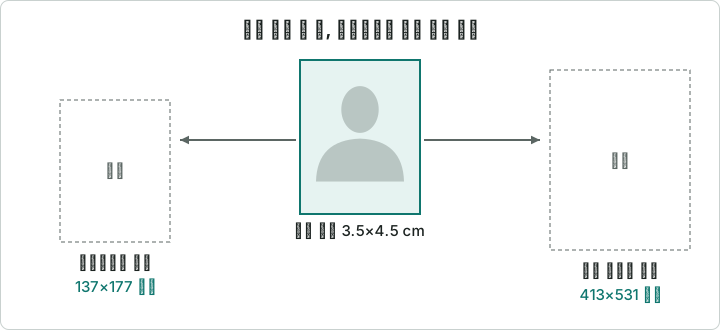
반명함판·명함판은 기관 규격이 아니에요
사진관에서 흔히 말하는 반명함판 3×4 cm는 기관이 정한 규격이 아니라 오래 써 온 일반 크기예요. 그래서 표에는 넣지 않았어요. 제출처가 「반명함판」이라고만 적었다면 문서딱 규격 맞추기의 반명함판을 고르면 돼요. 이때 파일 크기 354×472 픽셀은 해상도 300으로 계산한 값이고, 제출처가 따로 픽셀을 적어 두었다면 그 숫자가 먼저예요.
종이 사진과 파일, 무엇을 내나요
표의 크기 칸이 cm라면 대개 종이 사진을 붙이거나 들고 가는 곳이고, 픽셀이라면 원서 화면에 파일을 올리는 곳이에요. 주민등록증이나 운전면허처럼 창구에서 사진을 받는 곳은 인화한 사진이 필요하고, 공무원·자격시험처럼 온라인으로 원서를 받는 곳은 파일이 필요해요.
둘 다 필요할 때가 많으니 사진관에서 찍는다면 인화한 사진과 함께 원본 파일도 받을 수 있는지 물어보세요. 원본 파일이 있으면 제출처가 바뀔 때마다 그 규격으로 다시 맞출 수 있어요. 휴대폰으로 직접 찍었다면 그 사진이 원본이에요.
「이하」, 「미만」, 「이내」 읽는 법
용량 칸의 말 한 글자에 따라 통과 여부가 갈려요. 「이하」와 「이내」는 적힌 값까지 괜찮아요. 「미만」은 그 값보다 작아야 하니, 딱 그 값으로 맞춘 파일은 걸려요. 국가공무원 시험의 350KB 미만처럼 미만으로 적힌 곳은 한도보다 조금 낮게 잡으세요. 문서딱은 미만으로 적힌 곳에서 한도보다 작게 맞춰요.
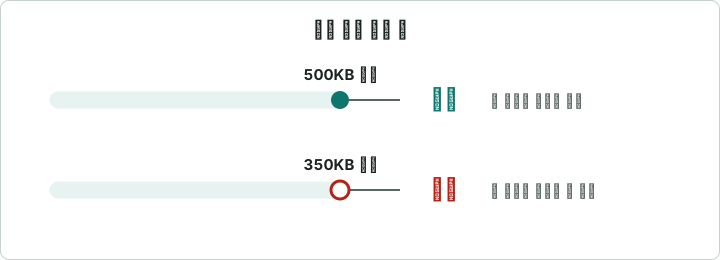
크기와 용량을 한 번에 맞추는 법
- 흰 배경 앞에서 찍은 사진이나 사진관에서 받은 파일을 준비해요. 아이폰·갤럭시는 사진 앱에 있는 사진을 그대로 고르면 되고, PC는 파일을 끌어다 놓아도 돼요.
- 표에서 제출처 줄의 「규격 맞추기」를 누르면 그 제출처가 골라진 채로 열려요. 표에 없으면 「직접 입력」에 가로·세로 픽셀과 용량을 넣어요.
- 안내선에 정수리와 턱을 맞추고 저장해요. 크기와 용량이 함께 맞춰진 JPG 파일이 만들어져요.
- 저장한 파일을 크게 열어 얼굴이 흐리지 않은지, 머리 위가 잘리지 않았는지 확인해요.
얼굴이나 배경은 고치지 않아요. 배경이 흰색이 아닌 사진은 맞춰도 받지 않는 곳이 많으니 찍을 때부터 흰 배경에서 찍는 편이 빨라요.
한 사진으로 여러 곳에 낼 때
취업 준비나 시험 원서 철에는 같은 사진을 여러 곳에 내게 돼요. 이때는 원본 하나를 두고, 제출처마다 규격 맞추기를 따로 돌려 파일을 하나씩 만드는 편이 깔끔해요. 한 곳에 맞춘 작은 파일을 다른 곳의 큰 규격으로 다시 늘리면 사진이 흐려지거나 크기 검사에서 걸릴 수 있어요.
저장한 파일 이름 끝에 제출처를 붙여 두면(예: 증명사진_여권.jpg, 증명사진_공무원.jpg) 원서를 낼 때 엉뚱한 파일을 고르는 일이 줄어요. 휴대폰에서 저장했다면 아이폰은 「파일」 앱의 다운로드 폴더에서 찾을 수 있다고 Apple이 안내해요.
크기 칸이 「안내 없음」이라면
Q-Net처럼 용량과 형식만 정하고 픽셀 크기는 적지 않은 곳이 있어요. 이런 곳은 크기 검사가 없으니 용량 한도만 지키면 되고, 문서딱이 그 제출처를 어떤 크기로 맞추는지는 줄마다 이어진 안내 페이지에 밝혀 두었어요. 그 크기는 기관이 정한 값이 아니라는 점만 기억하세요.
사진이 안 올라갈 때
- 파일 형식: JPG만 받는 곳이 많아요. 아이폰 사진(HEIC)이나 PNG라면 사진 JPG 변환으로 먼저 바꾸세요.
- 용량: 한도를 넘으면 사진 용량 줄이기로 줄여요. 크기까지 정해진 곳은 규격 맞추기로 다시 저장하는 편이 맞아요.
- 크기: 가로·세로를 억지로 늘리거나 누르면 얼굴이 납작해져 반려될 수 있어요. 비율을 지켜 잘라서 맞추세요.
- 배경: 흰색이나 밝은 단색처럼 배경을 정해 둔 곳이 많아요. 배경을 편집으로 지우거나 바꾼 사진은 받지 않는 곳이 있으니 찍을 때 맞추세요.
- 찍은 때: 여권처럼 찍은 지 몇 달 안의 사진만 받는 곳이 있어요. 오래된 사진은 새로 찍으세요.
내기 전에 확인할 것
- 표의 확인일을 보고, 제출처 원문 안내를 한 번 더 열어 숫자가 바뀌지 않았는지 봐요.
- 크기 칸이 픽셀인지 cm인지 보고, 파일을 내는지 종이를 내는지 구분해요.
- 용량 칸의 「이하」·「미만」을 확인해요.
- 제출처가 파일 이름이나 사진 방향(세로 사진만 받는지)을 따로 정해 두었는지 원서 안내에서 찾아봐요.
기관 안내에서 사진 규격 찾는 법
표에 없는 곳이나 올해 규격이 궁금한 곳은 기관의 원서 접수 공고나 모집요강을 열어 「사진」이라는 말을 찾아보세요. 대개 원서 작성 방법이나 제출 서류 항목 아래에 크기, 용량, 파일 형식, 배경색이 한꺼번에 적혀 있어요. 원서 화면 안의 사진 등록 칸 옆에 짧게 적어 두는 곳도 많아요.
숫자가 두 가지로 적혀 있으면(권장 크기와 올릴 수 있는 범위처럼) 둘 다 메모해 두세요. 권장 크기에 맞추면 대개 범위 안에도 들어가요. 안내를 찾을 수 없으면 원서를 받는 기관에 직접 물어보는 편이 가장 확실해요.
표에 없는 곳은
기관 안내에서 숫자를 직접 확인한 곳만 표에 넣었어요. 표에 없는 곳은 그 기관의 원서 안내나 모집요강에 적힌 크기와 용량을 따르세요. 크기만 정해져 있으면 규격 맞추기의 「직접 입력」으로 맞출 수 있어요. 용량 한도별로 줄이는 법은 사진 용량 줄이기 안내에 있어요.
자주 묻는 질문
크기 칸이 '안내 없음'인 곳은 어떻게 맞추나요?
기관 안내에 크기가 없는 곳이에요. 문서딱이 어떤 크기로 맞추는지는 그 기관의 안내 페이지에 적어 두었어요.
종이 사진과 파일 사진은 규격이 다른가요?
운전면허 적성검사처럼 종이 사진을 내는 곳은 cm 크기를 정하고, 온라인 원서는 픽셀 크기나 파일 용량을 정하는 곳이 많아요. 표의 크기 칸에 기관이 쓴 단위 그대로 적었어요.
증명사진과 반명함판 크기는 어떻게 다른가요?
여권·주민등록증·운전면허처럼 기관이 정한 증명사진은 3.5×4.5 cm가 많아요. 반명함판 3×4 cm는 기관이 정한 규격이 아니라 흔히 쓰는 크기예요. 제출처가 정한 크기가 있으면 그 크기를 따르세요.
반명함판은 몇 픽셀인가요?
반명함판 3×4 cm는 기관이 정한 규격이 아니라 흔히 쓰는 크기예요. 문서딱은 해상도 300으로 계산한 354×472픽셀로 맞춰요. 제출처 안내에 픽셀이 적혀 있으면 그 값을 따르세요.
표의 값은 언제 확인한 건가요?
각 줄의 안내 페이지 아래에 출처와 확인일이 있어요. 기관이 규격을 바꿀 수 있으니 내기 전에 원문을 한 번 더 확인해 주세요.