안내 · 사진
대학 원서 사진 규정·규격, 진학사·유웨이
진학사 원서접수 안내에 따르면 대입 원서 사진은 3개월 이내 찍은 반명함판(3×4) 사진을 JPG 파일로 올리면 되고, 학교마다 따로 정한 규정이 있을 수 있어요.
출처: 진학어플라이 고객센터 FAQ — 원서작성 · 확인일
한눈에 보는 규격
| 항목 | 진학사 원서접수 안내 |
|---|---|
| 사진 | 3개월 이내 찍은 반명함판(3×4) |
| 파일 형식 | JPG, JPEG |
| 픽셀 크기 | 안내 없음 |
| 학교별 규정 | 따로 정한 학교도 있음 (모집요강 확인) |
유웨이 원서접수도 증명사진을 파일로 준비해 각 대학의 사진 유의사항에 맞춰 등록하라고 안내해요.
원서에 사진 등록하는 법
- 증명사진을 파일로 준비해요. 진학사는 사진을 스캔한 JPG 파일을 준비하라고 안내해요.
- 원서 작성 화면의 사진 칸에서 사진을 불러와요.
- 크기가 맞지 않으면 ‘자동 조절’(유웨이는 [자동크기조절])을 눌러 맞춰요. 여백이 있으면 잘라 내요.
- 사진을 등록한 뒤 원서에 제대로 보이는지 확인해요.
휴대폰으로 찍은 사진을 쓸 때
여권·증명사진 규격 맞추기를 열면 제출처가 「반명함판 3×4 cm (일반 크기, 기관 규격 아님)」으로 골라져 있어요. 사진을 고르고 안내선에 얼굴을 맞추면 3:4 비율로 잘린 JPG 파일이 만들어져요. 반명함판 크기는 문서딱이 계산한 일반 크기이고, 원서접수 사이트가 정한 픽셀 크기는 아니에요. 사진이 3개월 이내에 찍은 것인지는 직접 확인해 주세요.
학교 규정을 먼저 확인하세요
진학사는 따로 사진 규정을 둔 학교도 있다고 안내해요. 지원하는 학교의 모집요강에 사진 규정이 있으면 그 규정을 따르세요.
진학사 원서에서 사진 올리는 순서
진학사 원서접수 고객센터는 사진을 올리는 순서를 이렇게 적어 두었어요.
- 원서의 사진 입력 칸에서 「사진 편집」으로 시작하는 버튼을 눌러요.
- 「사진 불러오기」로 준비한 사진 파일을 골라요.
- 「자동크기조절」을 눌러 원서 사진 칸 크기에 맞춰요.
- 「사진 등록하기」를 눌러 마쳐요.
유웨이도 「사진 편집」 버튼에서 사진을 더한 뒤 자동크기조절을 누르고, 여백이 있으면 자르기로 사진 부분만 고른 다음 사진을 등록하는 흐름이에요. 두 곳 모두 사진 칸의 크기는 원서 화면이 알아서 맞춰 주니, 미리 할 일은 3 대 4 비율로 얼굴이 가운데 오게 잘라 두는 것이에요.
공통원서에 한 번, 대학마다 확인
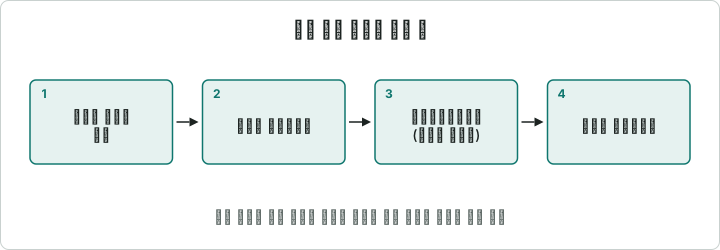
진학사 공통원서접수는 먼저 공통원서를 쓰고, 학교를 찾아 대학별 원서를 쓴 뒤 결제하는 순서예요. 회원가입과 로그인, 공통원서 작성, 학교 검색, 대학 원서 작성과 결제, 내원서 보관함에서 접수 내역 확인으로 이어져요. 사진은 원서마다 사진 칸에서 올리게 되는데, 원서에 사진 항목이 없으면 그 학교는 사진을 받지 않는 거예요.
여러 대학에 지원할 때는 같은 사진 파일을 쓰더라도 학교마다 사진 칸이 있는지, 모집요강에 따로 정한 규정이 있는지를 각각 봐야 해요. 결제하지 않은 원서는 내원서 보관함의 미접수원서에 남아 있고, 접수 마감 시간까지 결제할 수 있어요. 결제하기 전이라면 사진을 바꿔 다시 저장할 수 있으니, 미접수원서 단계에서 사진을 꼼꼼히 확인하세요.
지난해 원서는 남아 있지 않아요
진학사 공통원서접수 사이트는 개인정보 보호법에 따라 해마다 4월에 모든 회원의 데이터를 지우고, 지운 데이터는 다시 볼 수 없다고 안내해요. 재수를 하거나 다음 해에 다시 지원한다면 작년에 올린 사진과 원서를 찾을 수 없으니, 사진 원본 파일은 내 휴대폰이나 PC에 따로 보관해 두세요.
원서는 PC에서 쓰세요
진학사 원서접수 시스템은 윈도 PC 환경에서 쓰도록 안내하고, 맥에서는 이용할 수 없다고 적어 두었어요. 사진 파일을 휴대폰에서 만들었다면 PC로 옮겨 두고 원서를 쓰는 편이 안전해요. 로그인한 뒤 6시간이 지나면 자동으로 로그아웃되니, 사진과 자기소개 같은 준비물은 미리 다 갖춰 놓고 한 번에 쓰는 것이 좋아요. 원서를 쓰다가 영문 이름 칸에 글자가 안 들어가면 키보드가 한글로 되어 있는 경우라서, 한/영 키를 눌러 영문으로 바꾼 뒤 입력하면 돼요. 사진 파일 이름에 한글이나 특수 문자가 많으면 고르는 창에서 찾기 어려우니, 「원서사진.jpg」처럼 짧게 바꿔 두면 편해요.
바꾼 사진이 그대로 예전 사진으로 보일 때
사진을 새로 등록했는데 원서에 예전 사진이 계속 보이면 사진이 안 바뀐 것이 아니라 인터넷 창이 예전 화면을 기억하고 있는 경우가 많아요. 진학사는 이럴 때 인터넷 사용 기록을 지운 뒤 다시 확인하라고 안내해요.
사진을 고르는 창이 뜨지 않을 때는 대부분 이미 열린 창이 다른 창 뒤에 가려진 경우라고 해요. 화면 아래 작업 표시줄에서 열려 있는 창을 찾아보세요.
결제하면 되돌릴 수 없어요
전형료를 결제해 접수가 끝난 원서는 대학 규정에 따라 전형이나 모집단위를 바꾸거나 취소할 수 없어요. 그러니 사진도 결제하기 전에 한 번 더 확인하세요. 결제한 뒤 사진에 문제가 보이면 혼자 고치려 하기보다 지원한 대학 입학처에 먼저 물어보는 편이 안전해요. 진학사는 원서 접수를 대신 받아 주는 곳이라 지원 자격이나 전형 상담은 하지 않는다고 밝혀 두었어요. 원서 내용과 사진에 관한 판단은 결국 대학이 하니, 헷갈리는 점은 지원한 대학 입학처에 묻는 것이 가장 정확해요.
출력물에 「사진수정」이라는 빨간 글씨가 있다면
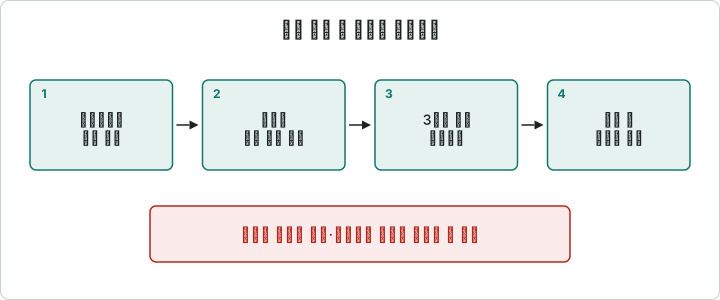
유웨이 원서 출력물에 빨간색이나 파란색으로 「작성내용 수정」이나 「사진수정」이라는 글씨가 보일 때가 있어요. 학교가 요청해 눈에 띄게 색을 바꾼 안내일 뿐, 원서에 문제가 있다는 뜻은 아니라고 해요. 놀라서 사진을 다시 올릴 필요는 없어요. 출력물을 받았다면 사진이 또렷하게 찍혀 나왔는지 한 번 보는 것으로 충분해요.
3개월 이내 사진, 이렇게 준비해요
- 원서 철이 시작되기 전에 미리 찍어 두면, 여러 대학에 낼 때 같은 사진을 쓸 수 있어요. 다만 찍은 지 3개월이 지나지 않았는지는 접수할 때마다 확인하세요.
- 학교 단체 사진이나 졸업앨범 사진을 잘라 쓰면 얼굴이 작고 흐려요. 반명함판으로 따로 찍은 사진이 좋아요.
- 수시와 정시 사이처럼 원서 철이 길게 이어지면, 처음 찍은 사진이 정시 접수 때는 3개월을 넘길 수 있어요. 정시 원서를 쓰기 전에 찍은 날짜를 다시 세어 보세요.
- 모집요강에 따로 사진 규정을 둔 학교도 있어요. 그 규정이 있으면 그대로 따라요.
- 사진관 파일을 챙기는 이유와 휴대폰으로 찍는 요령은 공무원 시험 사진 안내에 모아 두었어요.
종이 사진만 있다면
두 원서접수 사이트 모두 증명사진을 스캔해 파일로 만들라고 안내해요. 스캐너가 없으면 휴대폰으로 종이 사진을 찍어도 되는데(찍는 요령), 사진 바깥의 책상이 함께 찍히면 그 부분이 여백이 돼요. 유웨이가 여백이 있으면 자르기로 사진 부분만 고르라고 하는 것도 그래서예요. 규격 맞추기에서 반명함판을 고르고 안내선에 얼굴을 맞추면, 여백은 버리고 3 대 4 비율로 잘라 줘요.
내기 전에 확인할 것
- 지원하는 학교의 모집요강에 사진 규정이 따로 있는지 봐요.
- 원서에 사진 칸이 있는지 봐요. 없으면 그 학교는 사진을 받지 않아요.
- 3개월 이내에 찍은 반명함판 사진인지 봐요.
- 파일 형식이 JPG인지 봐요.
- 사진 칸에 얼굴이 잘리지 않고 들어갔는지, 예전 사진이 남아 있지 않은지 봐요.
- 모두 맞으면 그때 결제해요.
원서 말고 이력서·자격시험 사진 크기는 증명사진 규격 모음에서 보세요.
자주 묻는 질문
대입 원서 사진은 언제 찍은 것이어야 하나요?
진학사 원서접수 안내는 3개월 이내 찍은 반명함판(3×4) 사진을 올리라고 해요. 학교마다 따로 정한 사진 규정이 있을 수 있으니 모집요강도 확인하세요.
사진이 원서에 안 올라가요.
진학사 안내에 따르면 사진 규격이 맞지 않으면 올라가지 않아요. 사진을 고르는 창에서 '자동 조절'을 눌러 크기를 맞춘 뒤 다시 등록해 보세요.
사진 테두리에 여백이 있어요.
유웨이 안내는 사진을 등록할 때 [자동크기조절]을 누르고, 여백이 있으면 '자르기'로 사진 부분만 골라 완료하라고 해요. 문서딱 규격 맞추기에서 미리 잘라 둘 수도 있어요.
원서에 사진 칸이 없어요.
진학사 안내에 따르면 원서에 사진 항목이 없으면 그 학교는 사진을 받지 않는 거예요.
사진 픽셀 크기는 몇으로 맞춰야 하나요?
두 원서접수 사이트 안내에는 픽셀 크기가 없어요. 문서딱의 반명함판은 3×4 cm를 해상도 300으로 계산한 354×472픽셀(계산값)이에요. 원서접수 사이트가 정한 크기는 아니에요.