안내 · 사진
컴활 사진 규격·용량 (대한상공회의소 원서 사진 등록)
컴활 같은 대한상공회의소 자격시험 원서 사진은 JPG·JPEG·PNG·GIF 파일을 1 대 1.25 비율로 맞춰 올리면 되고, 용량 안내는 따로 없으며 등록하면 400×500픽셀로 바뀌어요.
출처: 대한상공회의소 수험자가이드 — 사진파일의 규격 · 확인일
한눈에 보는 규격
| 항목 | 기준 |
|---|---|
| 파일 형식 | JPG, JPEG, PNG, GIF |
| 크기 | 등록하면 400×500픽셀로 바뀜 |
| 비율 | 가로 1 : 세로 1.25 |
| 파일 용량 | 안내 없음 |
컴퓨터활용능력, 워드프로세서, 비서 같은 대한상공회의소 자격시험은 같은 접수 누리집에서 반명함판 형식의 본인 사진 파일을 등록해요.
받지 않는 사진
대한상공회의소 수험자가이드는 이런 사진을 허용하지 않는다고 안내해요.
- 사람이 아닌 사물·동물·자연 사진
- 전신사진, 정면이 아닌 옆모습 사진, 얼굴만 나온 사진
- 다른 사람 사진, 신분증을 스캔한 사진
- 여러 사람이 함께 찍은 단체사진, 스티커 사진
- 배경이 있는 일반 사진
- 본인인지 알아볼 수 없을 만큼 오래된 사진
- 수영복이나 장비를 걸친 채 찍은 물놀이 사진, 컴퓨터 화상 카메라로 찍은 사진
이런 경우가 아닌 반명함 사진을 스캔해서 올리라고 해요.
규격 맞추는 법
- 여권·증명사진 규격 맞추기를 열면 제출처가 「대한상공회의소 자격시험 원서」로 골라져 있어요.
- 사진을 고르고 안내선에 얼굴을 맞춰요.
- 저장하면 400×500픽셀 JPG 파일이 만들어져요. 400 대 500은 안내한 1 대 1.25 비율과 같아요.
얼굴이나 배경은 고치지 않아요. 한 번 등록한 사진은 다음 접수에도 계속 쓰이니, 처음에 잘 맞춰 두면 편해요.
1 대 1.25 비율이 중요한 이유
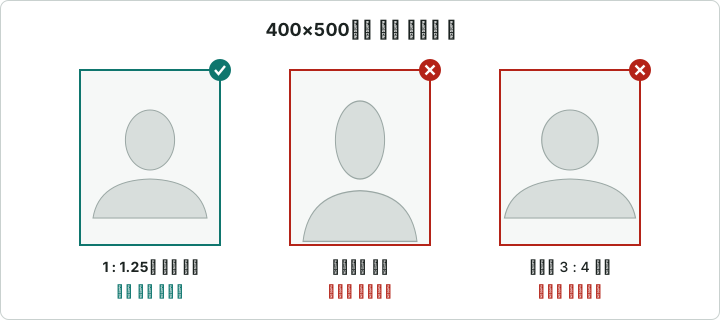
상공회의소 접수 누리집은 사진을 올리면 크기를 400×500픽셀로 바꿔 저장해요. 올린 파일의 가로·세로 비율이 1 대 1.25와 다르면, 그 틀에 억지로 맞추느라 얼굴이 옆으로 퍼지거나 길쭉해져요. 안내에서 「비율로 맞춰주셔야 사진이 이상하게 보이지 않습니다」라고 적은 것도 이 때문이에요.
휴대폰 사진은 대개 가로 3 대 세로 4 비율이라 그대로 올리면 1 대 1.25보다 조금 길쭉해요. 반대로 정사각형으로 자른 사진은 옆으로 넓어져요. 숫자로 보면 작은 차이 같지만, 얼굴은 조금만 늘어나도 다른 사람처럼 보일 수 있어요. 규격 맞추기에서 이 시험을 고르면 바로 400×500픽셀로 잘라 저장하니, 누리집에서 다시 바꿀 일이 없어요.
상시시험 접수 순서
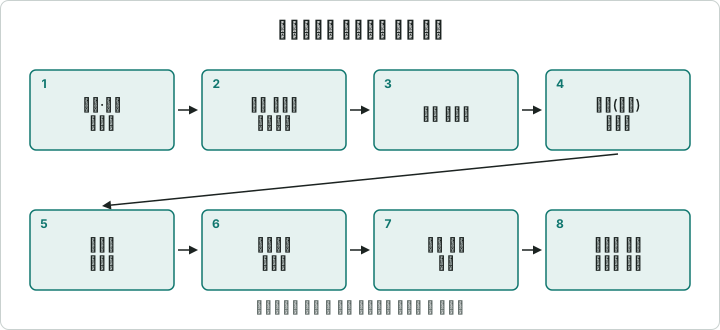
컴활이나 워드프로세서 상시시험은 아래 순서로 접수해요. 사진은 세 번째 단계라서, 처음 접수하는 사람은 시험장을 고르기 전에 사진부터 막히지 않게 미리 준비해 두면 좋아요.
- 응시할 종목과 등급을 골라요.
- 회원가입과 본인인증을 하고 로그인해요.
- 반명함판 형식의 본인 사진 파일을 올려요.
- 응시할 지역(상공회의소)을 골라요.
- 그 지역에 열린 시험장을 골라요.
- 원하는 시험일시와 시간을 골라요.
- 고른 내용을 확인하고 수험료를 결제해요. 인터넷 접수는 신용카드, 계좌이체, 휴대폰 결제 가운데 하나를 써요.
- 접수증을 확인하고 수험표를 출력해요. 상시검정은 바로, 정기검정은 접수기간이 끝나고 2일 뒤부터 출력할 수 있어요.
인터넷 대신 상공회의소를 찾아가 접수하면 수험료를 현금으로 내요. 방문 접수를 생각한다면 갈 곳의 접수 시간과 준비물을 그 상공회의소 안내에서 먼저 확인하세요. 1 대 1.25 비율은 가로 4에 세로 5와 같은 비율이라, 사진관에 맡길 때 이렇게 말하면 알아듣기 쉬워요.
이미 합격한 적이 있다면
상공회의소 시험에 합격한 내역이 있는 사람은 처음 사진을 등록할 때 상공회의소 담당자의 승인을 받아야 해요. 이때 주민등록증이나 운전면허증 사본을 함께 올리라고 하고, 담당자가 승인하면 신분증 사본은 바로 폐기한다고 안내해요. 승인이 끝나기 전에는 접수를 이어 가기 어려울 수 있으니, 접수 마감 직전이 아니라 여유 있을 때 사진부터 올려 두세요.
신분증 사본을 만들 때는 받는 곳이 꼭 필요하다고 하지 않은 정보를 가려도 되는지 먼저 물어보세요. 신분증 사본 만드는 법에 휴대폰으로 사본을 만들고 일부를 가리는 순서를 정리해 두었어요.
한 번 올리면 여러 종목에 쓰여요
컴퓨터활용능력, 워드프로세서, 비서처럼 상공회의소가 치르는 시험은 같은 접수 누리집을 쓰고, 사진도 회원 정보에 한 번 등록해 두는 방식이에요. 컴활 2급을 보려고 올린 사진이 나중에 1급이나 워드프로세서를 접수할 때도 그대로 쓰여요. 그래서 처음 올릴 때 잘 맞춰 두면 다음 접수부터는 사진 단계를 신경 쓸 일이 거의 없어요. 대신 바꾸려면 승인을 거쳐야 하니, 마음에 들지 않는 사진을 일단 올려 두고 나중에 바꾸겠다는 생각은 접어 두는 편이 좋아요.
사진을 바꾸고 싶을 때
처음 올린 사진은 바로 적용되지만, 등록한 뒤 바꾸려면 관리자 승인이 필요해요. 한 번 올린 사진은 다음 시험에도 계속 쓰이니, 바꿀 일이 생기는 것은 대개 오래전에 올린 사진이 지금 얼굴과 많이 달라졌을 때예요. 상공회의소도 자라면서 모습이 크게 달라졌다면 사진을 바꾸라고 해요. 학생 때 올린 사진을 몇 년 뒤 다시 쓰게 된다면, 접수 전에 마이페이지의 사진을 열어 지금 얼굴과 견줘 보세요.
종이 반명함 사진을 스캔한다면
수험자가이드는 부적격 유형에 해당하지 않는 반명함 사진을 스캔해서 올리라고 해요. 집에 스캐너가 없으면 휴대폰으로 종이 사진을 찍어도 되는데, 몇 가지만 지키면 결과가 훨씬 깨끗해요.
- 사진을 밝은 곳의 평평한 바닥에 놓고, 휴대폰을 사진과 나란히 들어 위에서 바로 내려다보며 찍어요. 비스듬히 찍으면 사진이 사다리꼴로 찌그러져요.
- 형광등 바로 아래에서는 사진 표면에 빛이 반사돼 하얗게 번져요. 조명을 비켜 찍어요.
- 종이 사진 바깥의 바닥이나 테두리는 규격 맞추기에서 잘라 내요. 남겨 두면 얼굴이 작아지고 비율도 틀어져요.
- 오래된 종이 사진은 색이 바랜 경우가 많아요. 지금 모습과 너무 다르면 새로 찍는 편이 나아요.
등록이 안 되거나 이상하게 보일 때
- 얼굴이 옆으로 퍼져 보여요: 올린 파일의 비율이 1 대 1.25가 아니에요. 400×500픽셀로 다시 맞춰 올려요.
- 아이폰 사진이 올라가지 않아요: 받는 형식은 JPG, JPEG, PNG, GIF예요. HEIC 사진은 사진 JPG 변환으로 먼저 바꿔요.
- 사진이 바로 바뀌지 않아요: 이미 등록한 사진을 바꾼 경우라면 관리자 승인을 기다려야 해요.
- 처음 등록인데 승인을 기다리래요: 합격 내역이 있는 계정이라서예요. 신분증 사본을 함께 올렸는지 확인해요.
올리기 전에 확인할 것
- 가로 대 세로가 1 대 1.25인지 봐요. 400×500픽셀로 저장했다면 맞아요.
- 형식이 JPG, JPEG, PNG, GIF 가운데 하나인지 봐요.
- 배경 없는 반명함 사진이고, 단체·스티커·물놀이 사진이 아닌지 봐요.
- 신분증 사진을 다시 찍은 파일이 아닌지 봐요.
- 합격 내역이 있다면 신분증 사본을 미리 준비해요.
한국세무사회가 시행하는 전산회계·전산세무 시험의 사진 조건은 전산회계·전산세무 사진 규격에 따로 정리했어요.
상공회의소 시험 외 원서의 사진 크기는 증명사진 규격 모음에서 확인하세요.
자주 묻는 질문
컴활 사진 등록은 몇 픽셀로 하나요?
등록하면 사진이 400×500픽셀로 바뀌어요. 그래서 올리기 전에 가로 대 세로를 1 대 1.25 비율로 맞춰야 사진이 제대로 보인다고 안내해요.
대한상공회의소 사진 용량은 얼마까지 되나요?
대한상공회의소 수험자가이드의 사진파일 규격 안내에는 용량 기준이 따로 없어요. JPG·JPEG·PNG·GIF 파일을 1 대 1.25 비율로 맞추면 등록할 때 400×500픽셀로 바뀌어요.
한 번 올린 사진을 다음 시험에도 쓸 수 있나요?
네. 한 번 올린 사진은 계속 쓸 수 있어요. 다만 자라면서 지금 모습과 많이 달라졌다면 사진을 바꿔야 해요.
사진을 바꾸고 싶어요.
처음 등록할 때는 사진이 바로 적용되지만, 등록한 뒤 바꿀 때는 관리자 승인이 필요해요.
사진 없이 접수할 수 있나요?
아니요. 인터넷 접수는 사진을 먼저 올려야만 할 수 있어요.
어떤 사진은 안 되나요?
사람이 아닌 사진, 전신사진, 옆모습 사진, 얼굴만 나온 사진, 다른 사람 사진, 신분증을 스캔한 사진, 단체사진, 스티커 사진, 배경이 있는 일반 사진, 본인인지 알아볼 수 없을 만큼 오래된 사진은 받지 않아요.