안내 · 사진
지방직 공무원 원서 사진 규격, 3.5×4.5 cm
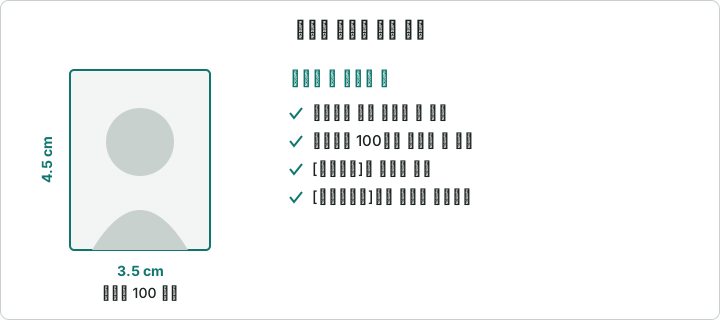
지방자치단체 인터넷원서접수센터 안내에 따르면 지방직 공무원 원서 사진은 해상도 100 이상의 3.5×4.5 cm 사진이고, 접수가 마감되면 고칠 수 없어요.
출처: 지방자치단체 인터넷원서접수센터 — 사진등록예시 · 확인일
한눈에 보는 규격
| 항목 | 지방자치단체 인터넷원서접수센터 |
|---|---|
| 크기 | 3.5×4.5 cm |
| 해상도 | 100 이상 |
| 등록 | 원서작성 화면에서 사진 파일 등록 |
| 여백 | [자동크기]로 공백을 빼고 사진만 |
| 확인 | [마이페이지]에서 정상 등록 확인 |
| 고치기 | 원서접수가 마감되면 안 됨 |
해상도 100 이상의 3.5×4.5 cm 사진
지방직 공무원 원서는 지방자치단체 인터넷원서접수센터에서 받아요. 이 센터의 사진등록예시는 원서를 쓸 때 사진의 규격이 해상도 100 이상의 3.5×4.5 cm 사진이라고 안내해요. 여권이나 주민등록증 사진과 같은 3.5×4.5 cm 크기라서, 그 크기로 찍은 증명사진이 있으면 그대로 쓰기 좋아요.
센터는 등록이 안 되는 사진을 두 가지로 적었어요. 「규격보다 작은 사이즈의 사진」과 해상도가 100보다 낮은 사진이에요. 둘 중 하나라도 해당하면 규격에 맞는 사진을 다시 등록하라고 안내해요. 크기만 맞아서는 안 되고, 해상도 100 이상이라는 조건도 함께 맞춰야 해요. 아래 문서딱 규격 맞추기의 주민등록증 항목은 3.5×4.5 cm 사진을 해상도 300으로 저장하니 두 조건을 한 번에 맞출 수 있어요. 시도가 공고에서 사진 규격을 따로 정하면 그 공고를 따르세요.
문서딱으로 3.5×4.5 cm 맞추는 법
여권·증명사진 규격 맞추기를 열면 제출처가 「주민등록증 (인화용 3.5×4.5 cm)」로 골라져 있어요. 이름은 주민등록증이지만 크기가 지방직 원서 사진과 같은 3.5×4.5 cm라서 그대로 쓰면 돼요. 이 항목은 사진을 해상도 300으로 만들기 때문에 해상도 100 이상이라는 조건을 넉넉히 넘어요.
- 위 링크로 규격 맞추기를 열어요.
- 정면을 보고 찍은 사진을 골라요.
- 안내선에 정수리와 턱을 맞추고 얼굴이 가운데 오게 옮겨요.
- 저장한 JPG 파일을 원서작성 화면에서 사진으로 등록해요.
목록의 「국가공무원 시험 (공무원 채용시스템)」은 고르지 마세요. 국가직 원서 기준에 맞춰 파일을 아주 작게 만들기 때문에, 크기는 같아도 해상도가 100에 조금 못 미치는 파일로 저장돼요. 배경과 옷은 고치지 않으니 한 가지 색 벽 앞에서 찍은 사진을 고르세요. 가입 없이 무료로 쓸 수 있어요.
사진 등록 화면에서 하는 일
원서접수방법 안내는 사진 등록을 이렇게 설명해요.
- 원서작성 화면에서 사진 등록 버튼을 눌러 등록 창을 열어요.
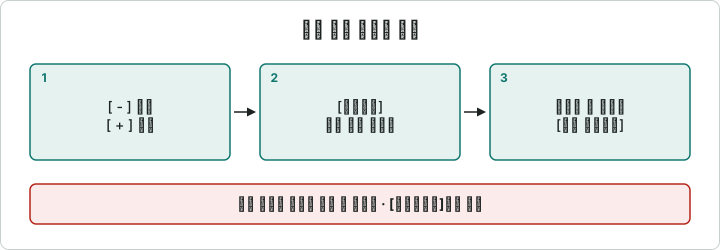
- [파일선택]으로 사진을 고르고, [ - ] 축소, [ + ] 확대, [자동크기] 버튼으로 크기를 맞춰요.
- [적용]을 눌러 오른쪽에 나온 사진을 확인해요.
- 다 맞췄으면 [사진등록]을 눌러요.
- 창이 닫히면 원서 본문에 사진이 제대로 나오는지 봐요. 안 보이면 [사진 새로고침]을 눌러요.
사진을 고치거나 바꿀 때도 같은 방법으로 다시 등록해요.
공백이 보이면 [자동크기]
사진등록예시는 등록할 때 [자동크기] 버튼으로 공백을 빼고 사진 부분만 나오도록 맞추라고 해요. 사진 둘레에 흰 여백이 남아 있으면 얼굴이 작아 보이고 규격에 맞지 않는 사진이 돼요. 종이 사진을 스캔한 경우에는 스캐너가 사진 바깥의 공백까지 함께 읽은 경우가 많으니, 스캔할 때부터 사진 부분만 스캔해서 등록하라고 안내해요. 미리 3.5×4.5 cm 비율로 잘라 둔 파일을 쓰면 등록 화면에서 맞출 일이 줄어요.
종이 사진을 스캔한다면
사진관에서 받은 종이 사진만 있다면 스캔해서 파일로 만들 수 있어요. 사진등록예시가 따로 짚는 실수는 스캐너가 사진 바깥의 공백까지 함께 읽는 경우예요. 스캔할 때부터 사진 부분만 고르는 것이 가장 깔끔해요.
- 스캐너 유리판 모서리에 사진을 반듯하게 놓아요.
- 미리보기에서 사진 부분만 고르도록 선택 영역을 줄여요.
- 해상도는 스캐너에서 고를 수 있는 값 가운데 100보다 높은 값으로 읽어요.
- 스캔한 파일을 열어 사진 둘레에 흰 공백이 남았는지 봐요.
- 공백이 남았으면 3.5×4.5 cm 비율로 다시 잘라 등록해요.
스캐너가 없으면 휴대폰으로 종이 사진을 찍어도 되는데, 바로 위에서 그림자 없이 찍고 사진 둘레의 책상은 잘라 내세요. 비스듬히 찍으면 얼굴이 일그러져 보여요.
집에서 새로 찍을 때
- 무늬 없는 밝은 벽 앞에 서서 정면을 봐요.
- 다른 사람이 가슴 높이에서 찍어 주면 얼굴이 덜 왜곡돼요.
- 모자와 선글라스는 벗고, 앞머리가 눈을 가리지 않게 해요.
- 어깨와 가슴 윗부분까지 나오게 찍고, 머리 위에 여백을 조금 남겨요.
휴대폰으로 찍은 사진도 센터의 두 조건을 똑같이 맞춰야 해요. 규격보다 작지 않아야 하고, 해상도가 100 이상이어야 해요. 찍은 사진을 여권·증명사진 규격 맞추기에서 3.5×4.5 cm로 맞추면 해상도 300 파일로 저장돼요.
본인 확인이 안 되는 사진은 불이익
사진등록예시는 원서를 쓰거나 고칠 때 본인 확인이 안 되는 사진을 등록하면 불이익을 받을 수 있다고 적었어요. 너무 오래된 사진, 얼굴이 작거나 흐린 사진, 많이 보정한 사진은 시험 날 본인 확인을 어렵게 만들 수 있으니 피하는 편이 좋아요.
국가직 원서와 무엇이 다를까
국가공무원 시험 원서는 국가공무원 채용시스템에서, 지방직 공무원 원서는 지방자치단체 인터넷원서접수센터에서 받아요. 두 곳 모두 3.5×4.5 cm 사진을 쓰지만, 지방직 센터는 해상도 100 이상이라는 조건을 함께 적고 있어요. 국가직 원서용으로 아주 작게 만든 파일을 지방직 원서에 그대로 넣으면 이 조건에 걸릴 수 있으니, 원본 사진을 주민등록증 항목으로 맞춰 해상도 300 파일을 따로 만드세요. 국가직 원서의 조건은 공무원 시험 증명사진 규격에 정리돼 있어요.
마감 뒤에는 고칠 수 없어요
원서접수 기간이 마감되면 사진과 접수정보를 고칠 수 없어요. 그래서 센터는 사진을 등록한 뒤 [마이페이지]에서 사진이 정상적으로 등록되어 있는지 확인하라고 안내해요. 원서를 낸 날 한 번, 마감 며칠 전에 한 번 더 열어 보면 놓칠 일이 줄어요.
등록이 안 되거나 이상할 때
- 규격에 맞지 않는다고 나와요: 규격보다 작은 사진이거나 해상도가 100보다 낮은 사진이에요. 여권·증명사진 규격 맞추기에서 3.5×4.5 cm, 해상도 300 파일로 다시 만들어 등록하세요.
- 사진 둘레에 흰 공백이 보여요: [자동크기]를 눌러 사진 부분만 나오게 맞추세요.
- 원서 본문에 사진이 안 보여요: [사진 새로고침] 버튼을 눌러 보세요.
- 오른쪽 미리보기가 비어 있어요: 사진을 고른 뒤 [적용]을 눌러야 오른쪽에 등록할 사진이 나와요. 다시 고르고 [적용]을 누른 다음 [사진등록]을 누르세요.
- 사진을 바꾸고 싶어요: 접수기간 안이라면 같은 방법으로 다시 등록하면 돼요. 마감 뒤에는 바꿀 수 없어요.
- 사진이 옆으로 늘어나 보여요: 정사각형이나 가로 사진을 넣은 경우예요. 세로로 긴 3.5×4.5 cm 비율로 먼저 잘라 주세요.
내기 전에 확인할 것
- 사진이 3.5×4.5 cm 비율이고 해상도 100 이상인지 봐요.
- 사진 둘레에 공백이 없는지 봐요.
- 얼굴이 잘 보이고 지금 모습과 비슷한지 봐요.
- [마이페이지]에서 사진이 정상으로 등록됐는지 봐요.
- 응시하는 시도의 공고에 사진 안내가 따로 있는지 봐요.
국가직 원서 사진과 견주려면 공무원 시험 증명사진 규격을, 다른 기관 규격은 증명사진 규격 모음을 보세요.
자주 묻는 질문
지방직 공무원 원서 사진 크기는 몇 cm인가요?
지방자치단체 인터넷원서접수센터 안내는 해상도 100 이상의 3.5×4.5 cm 사진이라고 해요. 시도가 공고에서 따로 정하면 공고를 따르세요.
국가직 원서용으로 만든 사진 파일을 써도 되나요?
크기는 같아도 국가직 원서용 파일은 아주 작게 만들어져 해상도 100에 조금 못 미칠 수 있어요. 지방직 원서에는 해상도가 넉넉한 파일을 따로 만드는 편이 안전해요.
사진이 등록되지 않는다고 나와요.
규격보다 작은 사진이거나 해상도가 100보다 낮은 사진을 넣은 경우가 많아요. 3.5×4.5 cm에 해상도 100 이상인 사진으로 다시 등록하세요.
원서를 낸 뒤 사진을 바꿀 수 있나요?
원서접수 기간 안에는 같은 방법으로 다시 등록하면 돼요. 접수가 마감되면 사진과 접수정보를 고칠 수 없으니 [마이페이지]에서 미리 확인하세요.