안내 · 서류
PDF에 서명·도장 넣는 법 (휴대폰·PC)
PDF 서명·도장 넣기에서 PDF와 서명 그림을 고르고 그림을 원하는 자리에 끌어 놓은 뒤 「서명 넣어 저장」을 누르면 돼요.
PDF 서명·도장 넣기로 넣기
- 서명이나 도장 그림이 없다면 전자서명·도장 이미지 만들기에서 만든 뒤 「PDF에 넣기」를 눌러요.
- PDF 서명·도장 넣기에서 PDF 파일을 고르고, 서명·도장 그림을 골라요.
- 미리보기에서 그림을 끌어 원하는 자리에 놓고, 오른쪽 아래 모서리를 끌어 크기를 맞춰요.
- 여러 쪽에 넣으려면 「넣을 쪽」에서 모든 쪽이나 쪽 범위를 골라요. 다른 자리에도 넣으려면 「그림 하나 더 넣기」를 눌러요.
- 「서명 넣어 저장」을 누른 뒤 「내려받기」로 저장해요.
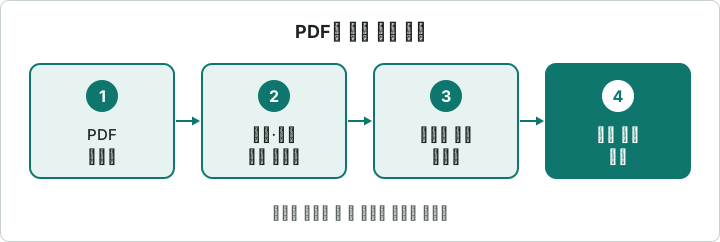
자리와 크기 잘 맞추는 법
- 먼저 쪽을 찾아요: 서명란이 있는 쪽을 「이전 쪽」·「다음 쪽」으로 찾은 뒤 「이 쪽에 그림 넣기」를 눌러요. 처음 놓인 그림을 다른 쪽으로 끌고 갈 필요가 없어요.
- 크게 놓고 줄여요: 미리보기가 작은 휴대폰에서는 그림을 서명란 근처에 놓은 뒤 크기 막대로 조금씩 줄이면 맞추기 쉬워요. 크기는 쪽 너비의 몇 퍼센트인지로 보여 드려요.
- PC에서는 키보드로: 그림을 고른 뒤 화살표 키를 누르면 조금씩 움직여서, 마우스로 끌 때보다 줄에 딱 맞추기 쉬워요.
- 서명란 칸 안에: 서명란에 「(인)」이나 「서명」이라고 적힌 칸이 있다면 그림이 그 칸 밖으로 넘치지 않게 크기를 맞춰요. 받는 곳이 따로 정한 자리가 있으면 그 자리를 따르세요.
- 그림이 둘 이상이면: 서명과 도장을 함께 넣거나 서명란이 여러 곳이면 「그림 하나 더 넣기」로 그림을 더 놓아요. 잘못 놓은 그림은 「이 그림 빼기」로 지워요.
서명 그림이 없을 때 만드는 세 가지 방법
- 화면에 직접 그리기: 전자서명·도장 이미지 만들기의 「직접 그리기」에서 손가락이나 마우스로 서명해요. 종이와 펜이 없을 때 가장 빨라요.
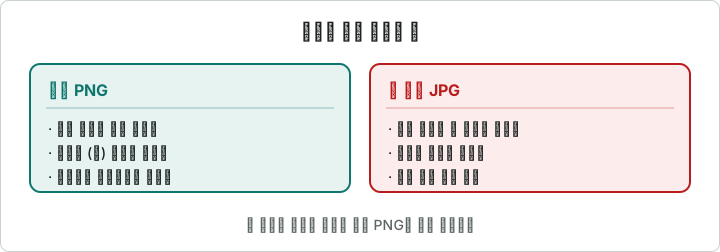
- 종이에 쓴 서명이나 찍은 도장 사진으로: 같은 곳의 「사진으로 만들기」에서 사진의 종이를 지워 투명 PNG로 만들어요. 평소 쓰는 서명과 도장 모양 그대로 쓸 수 있어요.
- 이름으로 도장 그림 만들기: 도장이 없다면 도장 만들기에서 이름을 넣어 만들 수 있어요.
어느 쪽이든 만든 화면에서 「PDF에 넣기」나 「PDF에 찍기」를 누르면 그림을 다시 고르지 않고 이 도구로 바로 넘어와요. 사진으로 잘 만드는 요령은 도장·서명 이미지 만들기 안내에 따로 정리했어요.
그림 파일은 투명 PNG로
그림은 배경이 투명한 PNG가 좋아요. JPG 그림은 흰 배경까지 같이 들어가서 서명란의 선과 글자를 가릴 수 있어요. 이미 가진 서명 그림이 흰 배경 JPG라면, 위의 「사진으로 만들기」에 그 그림을 넣어 흰 부분을 지운 PNG로 다시 만들면 돼요. 그림 파일이 너무 커서 「…MB까지의 그림만 쓸 수 있습니다」가 나오면, 만드는 화면의 「크기」에서 더 작은 크기를 골라 다시 내려받아요.
아이폰 마크업으로 서명하기
Apple iPhone 사용 설명서 안내대로 하면 앱을 따로 받지 않고도 손가락으로 서명을 넣을 수 있어요. 메뉴 이름은 iOS 버전에 따라 조금 다를 수 있어요.
- 마크업을 쓸 수 있는 앱에서 PDF를 열고 마크업 버튼을 눌러요.
- 마크업 도구 막대에서 추가 버튼을 누르고 「서명 추가」를 눌러요.
- 손가락으로 서명해요. 다시 하려면 「지우기」를 누르고 다시 서명해요.
- 서명을 끌어 자리를 잡고, 테두리의 파란 점을 끌어 크기를 맞춰요.
한 번 만든 서명은 iPhone이 저장해 두어서, 다음에 마크업으로 서명할 때 다시 쓸 수 있어요.
여러 쪽에 같은 자리로 넣기
계약서처럼 쪽마다 서명이나 도장이 필요한 서류라면 그림을 한 번만 놓고 「넣을 쪽」을 바꾸면 돼요. 「모든 쪽」을 고르면 지금 놓은 자리와 크기 그대로 모든 쪽에 들어가고, 「쪽 범위」에 「1-3, 5」처럼 쓰면 그 쪽에만 들어가요. 쪽마다 서명란 위치가 다르다면 범위로 나누지 말고, 쪽마다 「이 쪽에 그림 넣기」로 따로 놓는 편이 정확해요.
저장하기 전에 몇 쪽에 그림 몇 개가 들어가는지 알려 드려요. 생각한 숫자와 다르면 「넣을 쪽」을 다시 확인하세요.
서명 그림을 다시 쓸 때
한 번 만든 서명·도장 그림 파일은 휴대폰이나 PC에 저장해 두면 다음 서류에도 그대로 고를 수 있어요. 다만 그 파일이 있으면 누구든 같은 그림을 문서에 올릴 수 있으니, 여러 사람이 함께 쓰는 PC의 바탕화면이나 공유 폴더에는 두지 마세요. 메신저로 서명 그림을 주고받았다면 대화방에도 남아 있으니 필요 없으면 지워 두세요.
놓아 둔 그림이 마음에 들지 않으면 「그림 바꾸기」로 다른 그림을 고르세요. 놓은 자리와 너비는 그대로 두고 그림만 바뀌어서, 자리를 새로 맞추지 않아도 돼요.
저장한 뒤 확인할 것
- 내려받은 PDF를 열어 서명이 들어갈 쪽에 모두 들어갔는지 넘겨 봐요.
- 서명이 서명란을 벗어나 다른 글자를 덮지 않았는지 크게 키워 봐요.
- 인쇄해서 낼 서류라면 한 장을 먼저 인쇄해 서명 크기가 알맞은지 봐요. 화면에서는 알맞아 보여도 종이에서는 너무 작거나 커 보일 수 있어요.
- 원래 PDF에 비밀번호가 있었다면, 저장한 파일에는 암호가 없다는 안내가 나와요. 다시 걸어야 하면 PDF 암호 해제·설정을 쓰세요.
안 될 때
- 「이 파일은 비밀번호로 보호되어 있습니다」가 나와요: 열 때 쓰는 비밀번호를 넣어요. 저장한 PDF에는 암호가 걸려 있지 않으니, 다시 걸려면 PDF 암호 해제·설정을 쓰세요.
- 「휴대폰에서는 100 MB까지의 PDF만 열 수 있습니다」가 나와요: PC에서는 500 MB까지 열 수 있어요. PC에서 하거나 PDF 용량 줄이기로 먼저 줄여 보세요.
- 「…MB까지의 그림만 쓸 수 있습니다」가 나와요: 서명 그림 파일이 너무 커요. 더 작은 그림을 고르거나 전자서명·도장 이미지 만들기에서 다시 만들어요.
- 「가져온 그림을 읽지 못했습니다」가 나와요: 그림을 다시 골라요.
- 「전자서명이 들어 있는 문서입니다」가 나와요: 그림을 넣어 새로 저장하면 그 문서의 전자서명이 더 이상 유효하지 않아요. 발급받은 증명서는 원본을 내세요.
- 서명 그림 둘레에 흰 네모가 보여요: JPG 그림이라 그래요. 배경을 지운 투명 PNG로 바꿔 넣어요.
다른 방법이 나을 때
- 서명 말고 이름이나 날짜를 써 넣어야 할 때: PDF 글자 넣기·편집에서 빈칸에 글자와 오늘 날짜를 넣을 수 있어요.
- 받는 곳이 인증서로 하는 전자서명을 요구할 때: 문서딱은 서명 그림을 문서 위에 올리는 기능이라 인증서 전자서명과 달라요. 받는 곳이 그림 서명을 받아 주는지 먼저 확인하세요. 법에서 어떻게 보는지는 전자서명·전자도장 안내에 있어요.
- 받는 곳이 자기 서명 화면을 안내했을 때: 본인 확인을 거친 뒤 그 화면에서 서명하라고 했다면 그 절차를 따르세요. 그림을 넣은 PDF로는 그 절차를 대신할 수 없어요.
- 발급받은 증명서에 서명을 더할 때: 원래 들어 있던 전자서명이 유효하지 않게 되니, 증명서는 손대지 말고 원본을 내세요.
자주 묻는 질문
아이폰에서 앱을 받지 않고 PDF에 서명할 수 있나요?
네. Apple 안내에 따르면 마크업의 「서명 추가」로 손가락 서명을 넣을 수 있어요. 도장 그림을 넣거나 같은 서명을 여러 쪽에 넣으려면 PDF 서명·도장 넣기가 편해요.
서명 자리를 잘못 잡고 저장했어요.
원본 PDF는 바뀌지 않으니 원본을 다시 열어 서명을 새로 넣으면 돼요. 저장하기 전이라면 그림을 끌어 다시 옮기세요.
도장 그림은 어떻게 만드나요?
종이에 도장을 찍어 사진을 찍은 뒤, 전자서명·도장 이미지 만들기에서 배경을 지운 PNG로 저장해요. 자세한 방법은 도장·서명 이미지 만들기 안내에 있어요.
PC에서는 마우스로만 옮기나요?
마우스로 끌어 옮겨도 되고, 그림을 고른 뒤 화살표 키로 조금씩 옮길 수도 있어요. 크기는 그림 모서리나 크기 막대로 맞춰요.