안내 · PDF
PDF를 JPG 사진으로 바꾸는 법 (휴대폰·PC)
PDF JPG 변환에서 PDF를 고르고 바꿀 쪽과 선명도를 정한 뒤 「JPG로 변환」을 누르면 쪽마다 JPG 사진으로 저장돼요.
PDF JPG 변환으로 바꾸기
- PDF JPG 변환을 열고 「PDF 파일 선택」으로 PDF를 골라요. 비밀번호가 걸린 파일은 비밀번호를 넣어요.
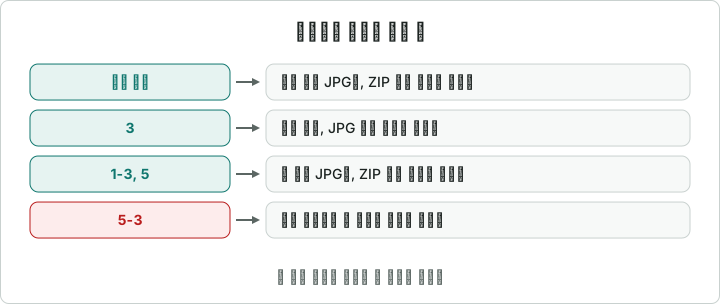
- 「변환할 쪽」을 비워 두면 모든 쪽을 바꿔요. 몇 쪽만 필요하면 「1-3, 5」처럼 써요.
- 선명도를 고르고 「JPG로 변환」을 누른 뒤 「내려받기」로 저장해요.
변환할 쪽 쓰는 법
「변환할 쪽」 칸은 비워 두면 모든 쪽을 바꾸고, 쪽 번호를 쓰면 그 쪽만 바꿔요.
- 이어진 쪽은 「1-3」처럼 「-」로, 떨어진 쪽은 「1-3, 5」처럼 쉼표로 이어 써요.
- 범위는 작은 번호부터 써요. 거꾸로 쓰면 고쳐 달라는 안내가 나와요.
- 파일에 없는 쪽 번호를 쓰면 이 파일이 몇 쪽까지 있는지 알려 드려요.
내려받은 JPG 이름 끝에는 「_p」와 쪽 번호가 붙고, 번호 앞은 0으로 채워져 있어요. 그래서 여러 장을 이름순으로 늘어놓으면 쪽 차례대로 놓여요. 여러 쪽을 받은 ZIP 파일은 이름 끝에 「_jpg」가 붙어요.
아주 큰 쪽이 줄어서 나올 때
도면이나 포스터처럼 쪽 크기가 아주 큰 PDF를 선명하게 바꾸면, 이 기기에서 한 번에 그릴 수 있는 크기를 넘을 수 있어요. 그럴 때는 그 쪽을 그릴 수 있는 크기로 줄여 저장하고, 결과 화면에 어느 쪽을 몇 픽셀로 줄였는지 알려 드려요. 휴대폰에서 이런 안내가 나왔다면 같은 파일을 PC에서 바꾸면 덜 줄어들 수 있어요. 글자를 읽는 데 문제가 없다면 그대로 써도 돼요.
바꾼 사진을 보내기 전에
- 쪽이 맞는지: 여러 장을 받았다면 ZIP을 풀어 필요한 쪽이 모두 있는지 봐요.
- 글자가 읽히는지: 사진을 크게 키워 가장 작은 글씨가 읽히는지 봐요. 흐리면 선명도를 한 단계 올려 다시 바꿔요.
- 가려야 할 정보가 없는지: JPG는 대화방에서 바로 보이고 쉽게 다시 전달돼요. 주민등록번호나 계좌번호처럼 남이 보면 안 되는 정보가 있는 쪽은 보내지 않거나, 그 쪽을 빼고 바꾸세요.
선명도 고르는 법
선명도는 「작게」, 「보통」, 「선명」 세 가지예요. 처음에는 「보통」이 골라져 있고, 서류를 내거나 보내는 데는 보통이면 충분해요.
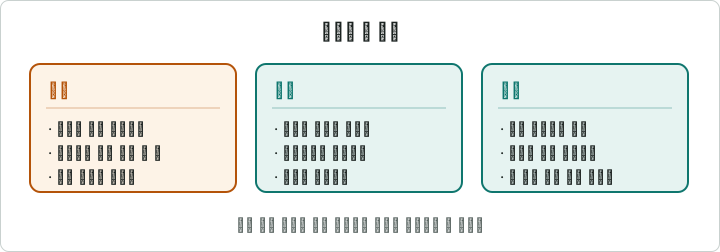
- 작게: 메신저로 어떤 서류인지 보여 주기만 할 때 좋아요. 파일은 가볍지만 작은 글씨는 알아보기 어려울 수 있어요.
- 보통: 대부분의 제출과 보관에 알맞아요. 결과 화면에 A4 한 쪽이 몇 픽셀 사진이 되는지 함께 알려 드려요.
- 선명: 도면, 작은 글씨가 많은 표, 인쇄할 사진처럼 크게 키워 볼 일이 있을 때 골라요. 사진이 크고 무거워서, 휴대폰에서는 한 번에 바꿀 수 있는 쪽 수가 보통보다 적어요.
바꾼 결과가 마음에 들지 않으면 「쪽·선명도 바꿔 다시 변환」을 눌러 다른 선명도로 다시 바꾸면 돼요. PDF를 다시 고르지 않아도 되고, 바꿀 쪽도 그대로 남아 있어요.
JPG로 바꾸면 좋은 때
- 사진만 붙일 수 있는 곳에 낼 때: 신청 화면이나 게시판의 첨부 칸이 JPG·PNG 같은 사진만 받는다면 PDF를 그대로 올릴 수 없어요. 필요한 쪽만 JPG로 바꿔 올려요.
- 메신저로 바로 보여 줄 때: PDF는 받는 사람이 파일을 열어야 보이지만, JPG는 대화방에서 바로 보여요. 안내문이나 일정표 한 쪽을 나눌 때 편해요.
- 발표 자료나 문서에 그림으로 넣을 때: PDF의 표나 그림 한 쪽을 JPG로 바꾸면 한글·워드·PPT에 그림으로 넣을 수 있어요.
반대로 받는 곳이 PDF를 받는다면 바꾸지 말고 PDF 그대로 내는 편이 좋아요. 글자를 고르고 찾을 수 있는 PDF의 장점이 JPG에서는 사라져요.
한 쪽만 사진으로 필요할 때
증명서 한 장이나 표 한 쪽만 사진으로 보내야 할 때는 「변환할 쪽」에 그 쪽 번호 하나만 쓰세요. 한 쪽만 바꾸면 ZIP 파일이 아니라 JPG 파일 하나로 받아서, 휴대폰에서 압축을 풀 필요 없이 바로 메신저나 메일에 올릴 수 있어요.
아이폰 「미리보기」 앱으로 내보내기
Apple iPhone 사용 설명서 안내대로 하면 「미리보기」 앱에서 PDF를 JPEG로 내보낼 수 있어요. 메뉴 이름은 iOS 버전에 따라 조금 다를 수 있어요.
- 「미리보기」 앱에서 PDF를 열어요.
- 파일 이름 옆의 동작 메뉴를 누르고 「내보내기」를 눌러요.
- 파일 포맷에서 JPEG를 골라요. 해상도 값이 높을수록 더 크고 자세한 사진이 돼요.
- 크기 막대를 왼쪽으로 끌면 파일이 작아지고, 오른쪽으로 끌면 품질이 높아져요. 저장할 위치를 정해 저장해요.
여러 쪽짜리 PDF라면 저장한 사진을 열어 원하는 쪽이 모두 들어 있는지 확인하세요.
인쇄하거나 크게 띄울 때
바꾼 JPG를 인쇄하거나 큰 화면에 띄울 거라면 「선명」을 고르세요. 「보통」으로 바꾼 사진을 A4 한 장에 꽉 차게 인쇄하면 글자 가장자리가 조금 거칠어 보일 수 있어요. 반대로 휴대폰 화면에서 보기만 할 사진이라면 「선명」은 용량만 커지니 「보통」이면 돼요.
표나 도면처럼 일부분만 크게 보여 줘야 한다면, 바꾼 JPG를 휴대폰이나 PC의 사진 편집에서 필요한 부분만 잘라 보내는 편이 받는 사람이 보기 편해요.
휴대폰에서 바꿀 때
휴대폰에서는 「PDF 파일 선택」을 누르면 「파일」 앱에서 PDF를 고를 수 있어요. 쪽이 많은 PDF를 선명하게 바꾸면 휴대폰에서는 오래 걸릴 수 있으니, 필요한 쪽만 골라 바꾸는 편이 빨라요. 쪽이 아주 많은 파일은 아예 PC에서 바꾸면 한 번에 더 많은 쪽을 바꿀 수 있어서, 여러 번 나눠 바꾸는 수고가 줄어요.
안 될 때
- 「휴대폰에서는 50 MB까지의 PDF만 변환할 수 있습니다」가 나와요: PC에서는 200 MB까지 바꿀 수 있어요. PC에서 하거나, PDF 나누기·쪽 편집에서 필요한 쪽만 새 PDF로 저장한 뒤 바꿔요.
- 「한 번에 …쪽까지 변환할 수 있습니다」가 나와요: 한 번에 PC에서는 500쪽, 휴대폰에서는 100쪽(선명은 50쪽)까지 바꿔요. 「변환할 쪽」에 「1-100」, 다음에 「101-200」처럼 나눠서 여러 번 바꾸세요.
- 「이 기기에서 쪽을 사진으로 그리지 못했습니다」가 나와요: 선명도를 낮추거나 PC에서 다시 해 보세요.
- 「비밀번호가 맞지 않습니다」가 나와요: 파일을 보낸 곳에서 안내한 비밀번호를 다시 확인해요.
- 「이 파일에는 복사·인쇄 제한이 걸려 있습니다」가 나와요: 파일을 만든 곳에서 허락한 경우에만 쓰세요.
- 「파일이 손상되었거나 다운로드가 완료되지 않았습니다」가 나와요: 원본 PDF를 다시 받아서 골라요.
다른 방법이 나을 때
- 글자를 고치거나 복사해야 할 때: JPG로 바꾸면 쪽이 사진이 되어 글자를 고를 수 없어요. 원본 PDF를 그대로 쓰세요.
- PDF를 받는 곳에 용량 때문에 못 올릴 때: 사진으로 바꾸지 말고 PDF 용량 줄이기로 줄여요. 사진으로 바꾼다고 용량이 줄지는 않아요. 글자로 된 PDF 한 쪽을 사진으로 바꾸면 오히려 더 커지기도 해요.
- 사진 용량(KB)을 정해 둔 곳에 낼 때: 바꾼 JPG를 사진 용량 줄이기로 맞춰요. 자세한 방법은 사진 용량 줄이기 안내에 있어요.
자주 묻는 질문
바꾼 JPG에서 글자를 복사할 수 있나요?
아니요. 쪽을 그대로 그린 사진이라 글자를 고르거나 복사할 수 없어요. 글자가 필요할 때를 위해 원본 PDF도 함께 보관하세요.
아이폰에서 앱을 받지 않고 바꿀 수 있나요?
Apple 안내에 따르면 「미리보기」 앱에서 PDF를 열고 내보내기에서 JPEG를 고르면 돼요. 몇 쪽만 골라 바꾸고 싶다면 PDF JPG 변환에서 쪽 번호를 쓰세요.
바꾼 사진 용량이 너무 커요.
선명도를 한 단계 낮춰 다시 바꾸거나, 바꾼 사진을 사진 용량 줄이기에서 원하는 KB에 맞추세요.
JPG를 다시 PDF로 만들 수 있나요?
네. 사진 PDF 변환에서 바꾼 JPG를 골라 PDF 한 파일로 묶을 수 있어요. 다만 글자는 사진인 채로 남아요.