안내 · 서류
QR코드 만들기 전에: 와이파이·연락처 QR, 잘 찍히는 QR
QR은 쓴 내용을 그림 안에 그대로 담으니 주소나 비밀번호가 바뀌면 새로 만들고, 둘레에 상하좌우 4칸 이상의 흰 여백을 남겨야 잘 찍혀요.
출처: QRcode.com (DENSO WAVE) — QR코드의 정보량과 버전 · 확인일
QR에 담기는 것
QR은 글자를 검은 칸과 흰 칸의 무늬로 바꿔 놓은 그림이에요. 휴대폰 카메라는 그 무늬를 다시 글자로 읽고, 읽은 글자가 인터넷 주소면 그 주소를, 와이파이 정보면 연결 화면을, 연락처면 연락처 저장 화면을 열어요.
QR코드 만들기와 전자명함 만들기가 만드는 QR은 쓴 내용을 그림 안에 그대로 담아요. 찍는 순간 다른 곳에 물어보지 않으니 기간이 지나도, 찍는 사람이 많아도 멈추지 않아요. 이 페이지가 바뀌거나 없어지더라도 이미 받은 QR 그림은 똑같이 열려요.
어떤 서비스는 QR 안에 그 서비스의 주소를 넣고, 찍으면 그 주소를 거쳐 원래 내용으로 보내 줘요. 이런 방식은 나중에 내용을 바꿀 수 있는 대신, 그 서비스가 멈추거나 쓰는 기간이 끝나면 인쇄해 둔 QR이 열리지 않을 수 있어요. 문서딱은 이 방식을 쓰지 않아요.
그래서 알아 둘 점이 하나 있어요. QR에 담긴 내용은 나중에 고칠 수 없어요. 가게 홈페이지 주소, 와이파이 비밀번호, 휴대폰 번호가 바뀌면 새 QR을 만들어 붙이거나 보내야 해요. 인쇄하기 전에 다른 휴대폰으로 한 번 찍어 보고, 열리는 화면이 맞는지 보는 습관을 들이면 다시 인쇄하는 일이 줄어요.
종류별로 만드는 법
QR코드 만들기에서는 맨 위에서 무엇을 담을지 고른 뒤 칸을 채우면 돼요. 여섯 가지 모두 같은 화면에서 만들고, 쓰는 동안 아래에 QR이 바로 나와요.
| 고르는 것 | 쓰는 칸 | 찍으면 |
|---|---|---|
| 인터넷 주소 | 홈페이지나 예약 페이지 주소 | 그 주소가 열려요 |
| 글자 | 안내문, 물품 번호처럼 아무 글 | 쓴 글이 화면에 나와요 |
| 연락처 | 이름이나 회사, 전화번호, 이메일 같은 칸 | 연락처 저장 화면이 열려요 |
| 와이파이 | 와이파이 이름, 비밀번호, 보안 방식 | 연결할지 묻는 화면이 나와요 |
| 전화 | 받을 전화번호 | 번호가 채워진 전화 화면이 열려요 |
| 문자 | 받을 번호와 보낼 내용 | 번호와 내용이 채워진 문자 화면이 열려요 |
인터넷 주소는 앞의 https://를 빼고 써도 문서딱이 붙여서 담아요. 전화와 문자의 번호는 붙임표, 빈칸, 괄호, 마침표를 섞어 써도 그런 기호는 빼고 숫자만 담아요. 맨 앞에 쓴 +는 그대로 남겨요. 전화 QR은 찍는다고 바로 전화가 걸리지 않고, 찍은 사람이 화면을 한 번 더 눌러야 걸려요.
명함처럼 연락처를 여러 칸 넣고 그림까지 만들고 싶다면 전자명함 만들기가 편해요. 같은 칸을 쓰는데, 연락처 QR과 함께 메신저로 보낼 명함 그림과 연락처 파일도 만들어 줘요.
와이파이 QR
가게나 사무실, 집에 손님이 왔을 때 비밀번호를 불러 주는 대신 붙여 두는 QR이에요. ZXing 프로젝트가 정리한 와이파이 QR 형식 설명을 보면, 이 QR을 찍은 기기는 쓰는 사람에게 먼저 물어본 뒤 와이파이 설정을 해요. 찍자마자 붙는 게 아니라, 휴대폰이 연결할지 묻고 사람이 고르면 연결된다는 뜻이에요.
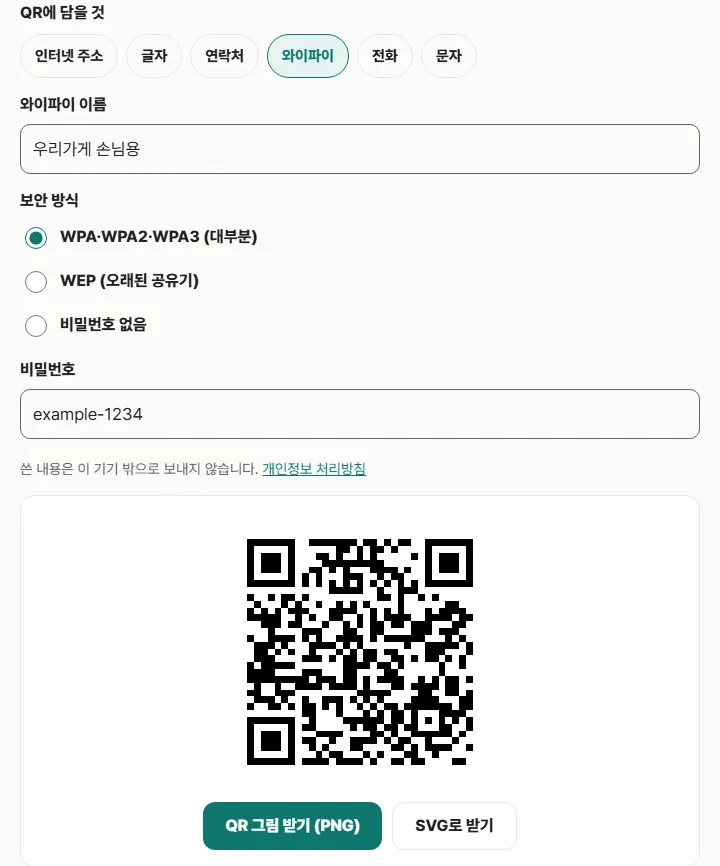
QR 안에는 와이파이 이름, 비밀번호, 보안 방식이 한 줄로 들어가요. 이름이 「손님용」, 비밀번호가 「abcd1234」인 와이파이라면 WIFI:T:WPA;S:손님용;P:abcd1234;;처럼 담겨요. 와이파이 이름이나 비밀번호에 세미콜론(;), 쉼표(,), 쌍점(:), 큰따옴표(“), 역슬래시() 같은 기호가 있으면 이 줄의 구분과 헷갈려요. 그래서 같은 설명은 이런 기호 앞에 역슬래시를 하나 붙여 담으라고 적고 있어요. 문서딱이 알아서 붙이니 공유기에 적힌 그대로 쓰면 돼요.
보안 방식은 요즘 공유기라면 대부분 WPA 계열이라 기본값을 그대로 두면 돼요. 아주 오래된 공유기는 WEP를 쓰기도 하고, 비밀번호 없이 열어 둔 와이파이는 「비밀번호 없음」을 골라요. 어느 것인지 모르겠으면 공유기 바닥의 스티커나 공유기 설정 화면을 보세요.
이름을 숨겨 둔 와이파이는 문서딱에서 따로 고르는 칸이 없어요. Apple이 iOS 11의 QR 읽기를 소개한 개발자 영상은 와이파이 QR에서 이름을 숨긴 와이파이는 지원하지 않는다고 설명해요. 그 뒤 버전에서 달라졌는지는 이 영상에 나와 있지 않아요. 손님용으로 붙일 QR이라면 이름이 보이는 와이파이로 만드는 쪽이 어느 휴대폰에서나 잘 돼요.
와이파이 QR은 찍는 사람 누구에게나 비밀번호를 알려 주는 것과 같아요. 가게 안쪽 업무용 와이파이 말고, 손님에게 나눠도 되는 와이파이로만 만들어 붙이세요.
연락처 QR과 연락처 파일
연락처 QR과 연락처 파일(연락처.vcf)은 vCard라는 연락처 형식을 써요. Apple은 iCloud 사용 설명서에서 연락처 앱이 vCard 3.0과 그 뒤 버전을 가져올 수 있다고 안내하고, 개발자 영상에서는 아이폰 카메라가 연락처 QR을 vCard 형식으로 읽는다고 설명해요. 문서딱은 vCard 3.0으로 만들어요. 이 형식을 정한 RFC 2426은 이 규격을 따르는 연락처라면 버전 줄의 값이 3.0이어야 한다고 정해요.
홍길동의 휴대폰 번호만 넣으면 QR 안에는 아래처럼 줄마다 한 가지씩 들어가요.
BEGIN:VCARD
VERSION:3.0
N:홍;길동;;;
FN:홍길동
TEL;TYPE=CELL:010-1234-5678
END:VCARD
이름은 두 줄로 들어가요. N 줄은 이름을 나눠 담는 줄이에요. RFC 2426은 이 줄의 칸을 성, 이름, 가운데 이름, 앞에 붙는 호칭, 뒤에 붙는 호칭의 순서로 정해요. 그래서 문서딱은 첫 칸에 성을, 둘째 칸에 이름을 넣고 나머지는 비워 둬요. FN 줄은 연락처 목록에 보일 이름 전체예요. 한글 이름은 「홍길동」처럼 성과 이름을 붙여 쓰고, 영문 이름은 「Gildong Hong」처럼 이름 다음에 성을 써요. 성과 이름이 비어 있고 회사만 있으면 회사 이름이 보여요.
연락처 QR과 연락처 파일에 얼굴 사진은 넣지 않아요. 사진은 글자보다 훨씬 커서 QR 하나에 담을 수 있는 양을 금방 넘기고, 넘기지 않더라도 칸이 아주 작아져 잘 찍히지 않기 때문이에요. 얼굴까지 알리고 싶다면 메신저 프로필 사진을 쓰세요. 문서딱의 명함 그림에도 사진 칸은 없어요.
QR과 파일은 쓰임이 조금 달라요. QR은 마주 앉은 사람이 카메라로 찍을 때, 연락처 파일은 문자나 메일에 붙여 멀리 있는 사람에게 보낼 때 좋아요. 내용은 같아서 어느 쪽으로 저장해도 같은 연락처가 생겨요.
많이 담으면 칸이 작아져요
QRcode.com은 QR에 버전 1부터 버전 40까지가 있고, 버전마다 셀 수가 정해져 있다고 설명해요. 셀은 QR을 이루는 검은 칸과 흰 칸 하나하나예요. 담는 내용이 늘면 버전이 올라가고 칸 수가 늘어나요. 같은 크기로 인쇄하면 칸 하나하나가 그만큼 작아져서, 멀리서 찍거나 흔들리면 카메라가 읽기 어려워요.
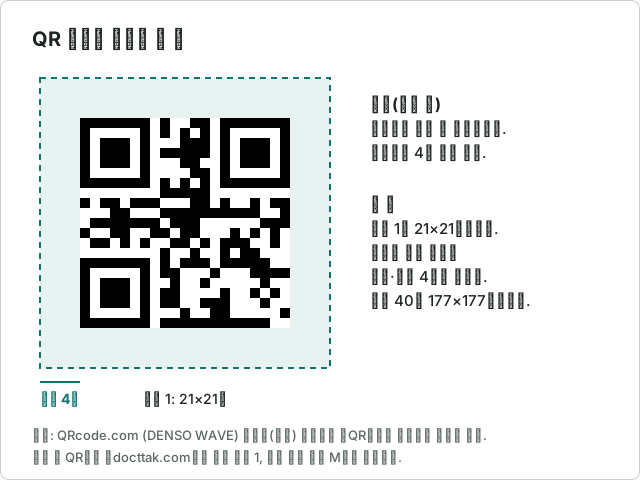
아래 표는 QRcode.com의 버전별 표에서 일부 줄만 옮긴 거예요. 이 표는 오류 복원 레벨을 L, M, Q, H 네 단계로 나누는데, 문서딱은 로고를 넣지 않으면 M으로 만들어서 M 단계의 binary 칸만 옮겼어요. 로고를 넣으면 H로 만드는데, 그 이야기는 아래 「색과 로고를 넣을 때」에 있어요. binary는 영문과 숫자 한 글자를 한 자리로 셀 때의 최대 글자 수라서, 한글이나 이모지는 한 글자가 여러 자리를 차지해 이보다 적게 들어가요.
| 버전 | 칸 수 (가로×세로) | 레벨 M의 binary 최대 |
|---|---|---|
| 1 | 21×21 | 14 |
| 15 | 77×77 | 412 |
| 16 | 81×81 | 450 |
| 40 | 177×177 | 2,331 |
QRcode.com에 따르면 칸 수는 버전 1의 21×21칸에서 시작해 버전이 하나 오를 때마다 가로와 세로가 4칸씩 늘고, 버전 40에서 177×177칸이 돼요. 담는 내용이 많아질수록 필요한 칸이 늘어 QR 자체가 커진다는 설명도 함께 있어요. 문서딱은 담은 내용이 2,331자리를 넘으면 QR을 만들지 않고 알려 드리고, 버전 15를 넘으면 칸이 작아졌으니 더 크게 인쇄하라는 안내를 띄워요.
여백도 QR의 일부예요. QRcode.com은 QR 둘레 상하좌우에 4칸 이상의 여백을 꼭 두라고 안내해요. 문서딱이 주는 PNG, SVG, 명함 그림에는 모두 이 4칸 여백이 들어 있어요. 문서나 포스터에 넣을 때 흰 테두리를 잘라 내거나 다른 글자, 그림을 바짝 붙이지 마세요.
색과 로고를 넣을 때
문서딱 QR코드 만들기의 받기 버튼 아래 「색 바꾸기·로고 넣기」를 열면 QR 색과 배경 색을 고르고, 가운데에 로고나 사진을 넣을 수 있어요. 처음에는 흰 배경에 검은색 QR이에요.
- 색: 휴대폰 카메라는 어두운 칸과 밝은 배경의 차이로 QR을 읽어요. 그래서 문서딱은 QR 색이 배경 색보다 충분히 어두울 때만 그림을 받게 해요. 밝은 QR에 어두운 배경처럼 뒤집힌 색이나 차이가 작은 두 색은 바로 알려 드려요.
- 로고: QR에는 가려지거나 더러워진 곳을 되살리는 기능이 있고, QRcode.com에 따르면 그 정도를 네 단계 레벨로 고를 수 있어요. 공장처럼 더러워지기 쉬운 곳에서는 레벨 Q나 H를 고르라고 안내하고, 레벨을 올리면 되살리는 힘은 좋아지지만 QR이 커진다고 적고 있어요. 문서딱은 로고를 넣으면 가장 높은 레벨 H로 올리고, 로고는 가운데에 작게만 넣어 나머지 칸이 흠집이나 빛 반사를 견디게 해요. 고른 사진은 이 기기 안에서만 쓰고 어디로도 보내지 않아요.
- 담을 수 있는 양: 레벨 H에서는 같은 크기에 담을 수 있는 내용이 줄어요. QRcode.com 표의 버전 40에서 binary 최대는 레벨 M이 2,331, 레벨 H가 1,273이라, 로고를 넣고 1,273자리를 넘으면 글자를 줄이거나 로고를 빼라고 알려 드려요.
- 받기 전에 찍어 보기: 인쇄하거나 보내기 전에 휴대폰 카메라로 한 번 찍어 보세요.
안 찍힐 때
- 흰 테두리를 잘라 냈어요: 여백이 4칸보다 좁으면 카메라가 QR의 시작을 찾지 못할 수 있어요. 받은 그림을 자르지 말고 그대로 넣으세요.
- 너무 작게 인쇄했어요: 내용이 많은 QR일수록 칸이 촘촘해요. 인쇄 크기를 키우거나, 인터넷 주소를 짧은 주소로 바꾸거나, 연락처의 메모와 주소처럼 꼭 필요하지 않은 칸을 비워 다시 만드세요.
- 색을 바꾸거나 위에 그림을 얹었어요: 편집 프로그램에서 색을 뒤집거나 QR 위에 로고를 겹치면 찍히지 않는 휴대폰이 생길 수 있어요. 위 「색과 로고를 넣을 때」처럼 문서딱에서 색과 로고를 넣어 받으면 잘 찍히는 범위 안에서만 만들어요.
- 화면이나 코팅지에 빛이 비쳐요: 반사광이 QR 일부를 가리면 읽지 못해요. 각도를 조금 바꾸거나 화면 밝기를 올려 보세요.
- 와이파이 QR로 연결이 안 돼요: 이름과 비밀번호의 대문자, 소문자, 빈칸이 공유기와 같은지, 그사이 비밀번호를 바꾸지 않았는지 보세요. 이름을 숨긴 와이파이라면 위 「와이파이 QR」을 다시 보세요.
- 연락처를 찍었는데 글자가 이상해요: 휴대폰 기본 카메라와 메신저 앱의 QR 찍기 가운데 다른 쪽으로 한 번 더 찍어 보세요. 찍는 앱마다 연락처를 읽는 방식이 조금씩 달라요.
QR코드는 일본 및 여러 나라에서 DENSO WAVE INCORPORATED의 등록상표입니다.
자주 묻는 질문
QR코드를 허락 없이 만들어 써도 되나요?
네. QRcode.com은 JIS·ISO 규격으로 정해진 QR코드는 따로 라이선스를 받을 필요 없이 누구나 자유롭게 쓸 수 있다고 안내해요. 등록상표인 것은 「QR코드」라는 이름뿐이고 QR 무늬 그림은 상표가 아니라고도 적고 있어요.
와이파이 비밀번호를 바꿨는데 붙여 둔 QR을 그대로 써도 되나요?
아니요. 와이파이 QR에는 만들 때 쓴 비밀번호가 그대로 들어 있어서, 공유기 비밀번호를 바꾸면 예전 QR로는 연결되지 않아요. 새 비밀번호로 다시 만들어 바꿔 붙이세요.
아이폰으로 찍었는데 숨긴 와이파이에 연결되지 않아요.
Apple이 iOS 11의 QR 읽기를 소개한 개발자 영상에는 이름을 숨긴 와이파이(SSID)는 지원하지 않는다는 설명이 있어요. 그 뒤 버전에서 달라졌는지는 이 영상에 나와 있지 않아요. 이름을 숨긴 와이파이라면 아이폰에서는 설정 화면에서 직접 연결하거나, 공유기에서 이름이 보이게 바꾼 뒤 QR을 쓰세요.
연락처 QR에 얼굴 사진도 넣을 수 있나요?
문서딱에서는 넣지 않아요. QR 하나에 담을 수 있는 양이 정해져 있어서 사진을 넣으면 금방 넘치고, 넘치지 않더라도 칸이 아주 촘촘해져 잘 찍히지 않아요. 얼굴은 메신저 프로필 사진으로 알리는 쪽이 편해요.