안내 · 사진
누끼따기 쉽게 하는 법, 사진 배경 지우기
사진 배경 지우기에서 사진을 골라 배경을 지운 뒤 투명·흰색·파란색 배경 중 하나를 골라 내려받으면 누끼 딴 사진이 저장돼요.
사진 배경 지우기로 누끼 따기
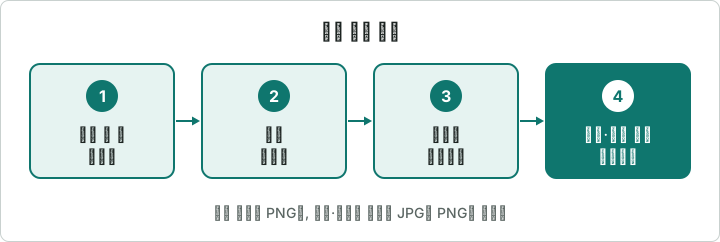
- 사진 배경 지우기를 열고 「사진 선택」으로 사진 한 장을 골라요. 휴대폰에서는 사진 보관함이나 「파일」 앱에서 고를 수 있어요.
- 화면 안내대로 배경을 지워요.
- 결과를 투명·흰색·파란색 배경에서 보고, 「원본과 비교」로 원래 사진과 비교해요.
- 배경과 저장 형식을 고른 뒤 내려받아요. 투명 배경은 누끼.png, 흰색·파란색 배경은 누끼-흰배경.jpg처럼 저장돼요.
잘 되는 사진 고르기
배경 지우기는 사진에서 가장 눈에 띄는 대상 하나를 찾아 그 둘레를 오려 내요. 그래서 어떤 사진을 고르느냐에 따라 결과가 크게 달라요. 같은 대상을 여러 장 찍어 두었다면 아래 기준에 가장 잘 맞는 한 장을 골라 먼저 해 보세요.
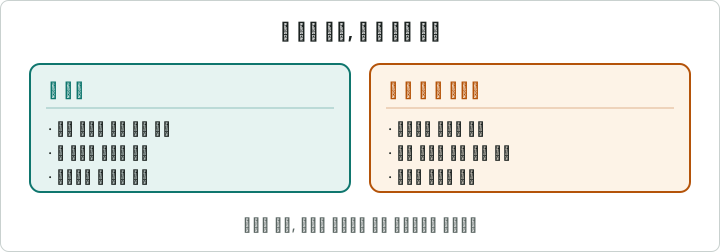
- 하나가 크게: 상품, 한 사람의 프로필, 반려동물처럼 대상 하나가 사진의 큰 부분을 차지하면 잘 돼요. 대상이 작게 나왔다면 사진 편집에서 대상 둘레만 남기고 잘라 낸 뒤 고르면 좋아요.
- 배경은 단순하게: 벽이나 바닥처럼 무늬가 적은 배경이면 경계가 또렷하게 잡혀요. 배경이 복잡하면 다른 부분이 남을 수 있어요.
- 여러 사람은 피해요: 여러 사람이 함께 나온 사진은 한 사람만 남거나 아무도 찾지 못할 수 있어요.
- 투명한 물건은 조심: 유리컵이나 비닐처럼 비치는 물건은 비치는 부분이 지워지거나 남을 수 있어요.
가장자리가 아쉬울 때
머리카락 끝이나 털처럼 가는 부분은 조금 흐려질 수 있어요. 사진이 작을수록 가는 부분이 더 뭉개지기 쉬우니, 애초에 크고 또렷한 원본 사진을 고르세요. 결과를 투명·흰색·파란색 배경에서 번갈아 보면 어디가 덜 지워졌는지 잘 보여요. 흰 배경에서 괜찮아 보여도 어두운 바탕에 올리면 가장자리가 드러날 수 있으니, 쓸 곳의 바탕색과 비슷한 배경에서 확인하세요. 가장자리가 많이 거칠다면 대상과 배경의 색이 뚜렷이 다른 사진으로 다시 해 보는 편이 빨라요.
배경과 저장 형식 고르기
- 투명 배경 (PNG): 다른 그림이나 문서, 발표 자료 위에 올려 쓸 때 골라요. 바탕이 비어 있어서 어떤 색 위에 놓아도 대상만 보여요.
- 흰색 배경: 상품 소개처럼 깔끔한 흰 바탕이 필요할 때 골라요. JPG로 받으면 파일이 가벼워요.
- 파란색 배경: 파란 바탕이 필요한 자료에 써요. 흰 옷이나 밝은 물건처럼 흰 바탕과 섞여 보이는 대상을 돋보이게 할 때도 좋아요.
어디에 쓸지 아직 모르겠다면 투명 배경 PNG로 받아 두세요. 나중에 필요한 바탕색 위에 올리면 돼요.
결과를 내려받은 뒤 같은 사진으로 다른 배경도 필요하다면, 사진을 다시 고르지 말고 결과 화면에서 배경만 바꿔 한 번 더 내려받으면 돼요. 투명 PNG와 흰 배경 JPG를 둘 다 받아 두면 문서용과 소개용으로 나눠 쓸 수 있어요.
오려 낼 사진을 새로 찍는다면
- 대상을 흰 종이나 무늬 없는 벽 앞에 두고, 대상과 바탕의 색이 확실히 다르게 해요. 흰 컵이라면 짙은 색 바탕이 좋아요.
- 대상이 화면의 큰 부분을 차지하도록 가까이 찍되, 대상의 끝이 잘리지 않게 둘레에 여백을 조금 남겨요. 잘린 부분은 나중에 되살릴 수 없어요.
- 그림자가 대상에 붙어 짙게 지면 그림자까지 대상으로 읽힐 수 있어요. 빛이 여러 방향에서 고르게 드는 곳에서 찍어요.
쓰기 전에 확인할 것
- 쓸 문서나 자료에 실제로 넣어 보고, 그 안에서 알맞은 크기로 줄였을 때도 대상이 또렷한지 봐요.
- 대상의 일부(손가락, 손잡이, 꼬리 끝 등)가 함께 지워지지 않았는지 봐요.
- 배경 일부가 대상 옆이나 팔 사이 같은 틈에 남아 있지 않은지 크게 키워 봐요.
- 여러 장을 만들었다면 파일 이름이 모두 누끼.png로 같아요. 바꿀 때는 이름 짓는 요령을 참고하세요.
아이폰 기본 기능으로 누끼 따기
Apple iPhone 사용 설명서 안내대로 하면 앱을 따로 받지 않고도 사진에서 사람이나 물건만 떼어 낼 수 있어요. 메뉴 이름은 iOS 버전에 따라 조금 다를 수 있어요.
- 사진 앱: 사진을 전체 화면으로 열고 사람이나 물건을 길게 눌러요. 테두리가 나타나면 「복사」나 「대상체 복사」를 눌러 메일, 메시지, 메모에 붙여 넣거나, 「공유」로 보내요.
- 미리보기 앱: 이미지를 열고 더 보기 버튼을 누른 뒤 「배경 제거」를 눌러요. Apple 안내에 따르면 이 메뉴는 사진에서 사람, 동물, 사물 같은 피사체를 찾았을 때만 나타나요.
아이폰 기본 기능과 다른 점
아이폰의 사진 앱과 미리보기 앱으로도 배경을 떼어 낼 수 있어요. 어느 쪽을 쓸지는 하려는 일에 따라 고르면 돼요.
- 바로 붙여 넣기만 할 때: 아이폰 사진 앱에서 대상을 길게 눌러 복사한 뒤 메시지나 메모에 붙여 넣는 방법이 가장 빨라요. 파일로 따로 저장하지 않아도 돼요.
- 흰색·파란색 바탕이 필요할 때: 사진 배경 지우기에서는 지운 자리를 흰색이나 파란색으로 채워 바로 저장할 수 있어요.
- 결과를 견줘 보고 싶을 때: 「원본과 비교」로 지우기 전 사진과 나란히 보며 덜 지워진 곳을 찾을 수 있어요.
- PC나 갤럭시에서 할 때: 위의 방법은 아이폰 앱의 기능이에요. 다른 기기라면 이 페이지에서 하면 돼요.
안 될 때
- 「사진에서 피사체를 찾지 못했어요」가 나와요: 사람이나 물건이 크게, 배경이 단순하게 나온 사진으로 다시 해 보세요. 종이에 찍힌 도장·서명·로고라면 전자서명·도장 이미지 만들기가 맞아요.
- 「움직이는 이미지는 쓸 수 없어요」가 나와요: 움직이는 GIF 같은 파일은 안 돼요. 사진 파일을 골라요.
- 「사진 파일이 아닙니다」가 나와요: JPG·PNG·WebP 사진을 골라요.
- 「사진 파일을 만들지 못했어요」가 나와요: 다시 내려받아 보세요.
문서나 발표 자료에 넣을 때
투명 배경 PNG는 한글·워드·PPT에서 그림으로 넣으면 문서 바탕이 그대로 비쳐 보여요. 워드에서 그림을 넣고 글자 위로 옮기는 법은 도장·서명 이미지 만들기 안내의 「워드 문서에 넣기」에 정리했어요. PDF에 넣으려면 PDF 서명·도장 넣기에서 그림으로 골라 원하는 자리에 놓을 수 있어요.
다른 사람이 나온 사진이라면 배경을 지워 쓰기 전에 그 사람에게 먼저 물어보세요. 인터넷에서 받은 상품 사진이나 그림도 만든 사람이 따로 있으니, 쓸 수 있는 사진인지 먼저 확인하세요. 오려 낸 사진은 다른 곳에 옮겨 쓰기 쉬워서, 본인도 모르게 퍼질 수 있어요.
다른 방법이 나을 때
- 여권·증명사진을 낼 때: 외교부 여권 안내는 배경이 흰색이 아니거나, 배경색을 사진 편집 프로그램으로 제거해 사진이 변형된 경우를 제출할 수 없는 사진파일로 정하고 있어요. 흰 배경에서 찍은 사진을 여권·증명사진 규격 맞추기로 규격에 맞추세요. 기관별 크기는 증명사진 규격 모음에 있어요.
- 도장이나 서명을 그림으로 만들 때: 종이에 찍은 도장·서명은 전자서명·도장 이미지 만들기가 더 잘 맞아요. 만드는 법은 도장·서명 이미지 만들기 안내에 있어요.
자주 묻는 질문
누끼를 딴다는 게 무슨 뜻이에요?
사진에서 사람이나 물건만 남기고 배경을 지우는 일을 흔히 누끼를 딴다고 해요. 배경을 지운 사진을 투명 PNG로 저장하면 다른 그림이나 문서 위에 올려 쓸 수 있어요.
아이폰에서는 앱 없이 누끼를 딸 수 있나요?
Apple 안내에 따르면 사진 앱에서 대상체를 길게 누르면 배경에서 분리해 복사하거나 공유할 수 있고, 미리보기 앱에는 「배경 제거」가 있어요. 배경을 흰색이나 파란색으로 바꿔 저장하려면 사진 배경 지우기를 쓰세요.
누끼 딴 사진을 한글·워드 문서에 넣으려면요?
투명 배경으로 두고 PNG로 내려받은 뒤 한글·워드·PPT 문서에 그림으로 넣으면 돼요. PDF에 넣을 때는 PDF 서명·도장 넣기에서 그림으로 골라 원하는 자리에 놓을 수 있어요.
서명이나 도장도 누끼를 딸 수 있나요?
종이에 찍은 도장·서명·로고라면 사진 배경 지우기보다 전자서명·도장 이미지 만들기가 더 잘 맞아요. 만드는 법은 도장·서명 이미지 만들기 안내에 있어요.
지운 결과를 원래 사진과 비교할 수 있나요?
네. 결과 화면에서 「원본과 비교」를 누르면 원래 사진과 비교해 볼 수 있어요. 마음에 들지 않으면 「다른 사진 고르기」로 다른 사진을 골라요.