안내 · 한글파일
휴대폰·아이폰에서 HWP 열기
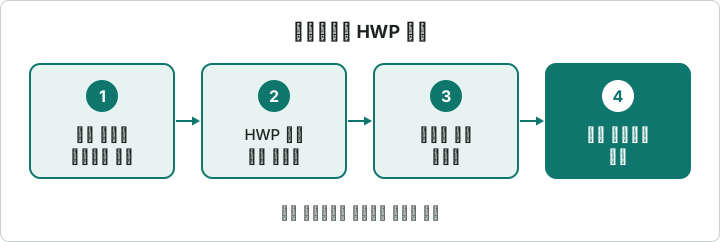
받은 HWP 파일을 휴대폰에 저장한 뒤 문서딱 HWP·HWPX 파일 보기에서 「HWP 파일 열기」로 고르면 앱 설치 없이 바로 열려요.
아이폰에서 여는 법
- 메일로 받은 HWP 파일이면 Apple 안내대로 첨부 파일을 길게 터치한 뒤 「파일 앱에 저장」을 골라요.
- 인터넷에서 받은 파일은 「파일」 앱의 다운로드 폴더에 있어요. Apple 안내에 따르면 둘러보기에서 다운로드 폴더를 탭하면 보여요.
- HWP·HWPX 파일 보기에서 「HWP 파일 열기」를 누르고 저장한 파일을 골라요.
갤럭시 같은 안드로이드폰에서 여는 법
- HWP·HWPX 파일 보기에서 「HWP 파일 열기」를 눌러요.
- 휴대폰의 파일 고르기 화면이 열리면 받은 HWP·HWPX 문서를 골라요.
- 문서가 열리면 「쪽 목록」으로 쪽을 고르고, 두 손가락으로 벌려 크게 볼 수 있어요.
HWP로 온 안내문, 이렇게 보면 빨라요
학교 가정통신문이나 모임 공지처럼 HWP 파일로 온 안내문은 대개 필요한 부분이 정해져 있어요.
- 문서를 열면 먼저 「찾기」에 「일시」나 「장소」, 「마감」처럼 찾는 말을 넣어 해당 부분으로 바로 가요.
- 주소나 연락처는 길게 눌러 복사한 뒤 지도 앱이나 메모에 붙여 넣어요.
- 가족에게도 보여 줘야 한다면 「PDF로 내려받기」로 PDF를 만들어 보내요. PDF는 한글 프로그램이 없는 휴대폰에서도 바로 열려요.
- 신청서 칸을 채워야 하는 문서라면 아래 「고쳐서 보내야 할 때」를 보세요.
작은 화면에서 읽기 편하게
- 너비 맞춤: 문서 너비를 화면 너비에 맞춰요. 휴대폰을 세로로 들고 글을 읽을 때 가장 편해요. 한 줄이 화면에 다 들어와서 옆으로 밀지 않아도 돼요.
- 쪽 맞춤: 한 쪽 전체가 화면에 들어와요. 표나 서식의 모양을 한눈에 볼 때 써요. 글자는 작아지니 필요한 곳은 두 손가락으로 벌려 키우고, 다 봤으면 다시 오므려 줄여요.
- 쪽 목록: 쪽이 많은 문서는 「쪽 목록」에서 원하는 쪽을 바로 골라요. 「이전」·「다음」으로 한 쪽씩 넘길 수도 있어요.
단어 찾기와 글자 복사
긴 공문이나 안내문에서 날짜나 장소처럼 필요한 부분만 찾을 때는 「찾기」를 써요. 찾을 단어를 넣으면 몇 개를 찾았는지 알려 주고, 하나씩 옮겨 가며 볼 수 있어요. 「찾기」는 빈칸을 빼고 찾아서, 두 줄에 걸쳐 끊긴 단어도 찾아요. 「신청 기간」처럼 띄어 쓴 말을 「신청기간」으로 붙여 넣어도 찾을 수 있어서, 문서에 어떻게 띄어 썼는지 몰라도 돼요. 아주 긴 문서는 앞쪽 일부에서만 찾으니, 찾는 말이 뒤쪽에 있다면 「쪽 목록」으로 넘겨 가며 보세요.
문서 속 글자는 길게 눌러 골라 복사할 수 있어요. 고르는 범위는 양 끝의 손잡이를 끌어 넓히거나 좁혀요. 받은 안내문의 주소나 계좌번호를 메신저나 메모에 옮길 때, 손으로 다시 치지 않아도 돼요.
「찾지 못했습니다」가 나오면 단어를 더 짧게 넣어 보세요. 「신청 마감일」 대신 「마감」처럼 핵심만 넣으면 찾기 쉬워요. 그래도 안 나온다면 그 글자가 문서 속 그림 안에 들어 있을 수 있어요. 표나 안내문을 그림으로 붙여 넣은 문서는 그림 속 글자를 찾거나 복사할 수 없으니, 쪽을 넘기며 눈으로 찾아야 해요.
휴대폰에서 PDF로 받을 때
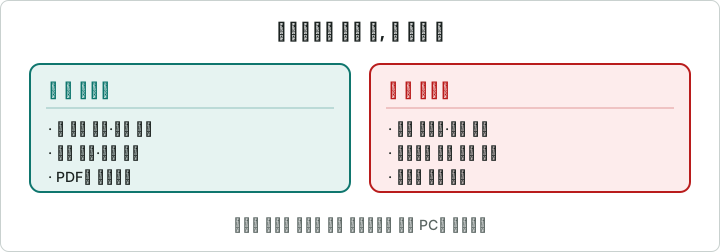
문서를 연 화면에서 「PDF로 내려받기」를 누르면 원래 파일 이름에 끝만 .pdf로 바뀐 파일이 저장돼요. 같은 이름의 HWP 파일과 PDF 파일이 나란히 있게 되니, 보낼 때는 끝이 .pdf인 파일을 골랐는지 확인하세요.
휴대폰에서는 10 MB 또는 60쪽이 넘는 문서는 「PDF로 내려받을 수 없어 보기만 할 수 있습니다」라는 안내가 나와요. 이때도 문서를 넘겨 보거나 글자를 찾고 복사하는 일은 그대로 할 수 있어요. PDF가 꼭 필요하다면 같은 파일을 컴퓨터에서 열어 내려받아요.
고쳐서 보내야 할 때
HWP·HWPX 파일 보기는 문서를 보는 곳이라 내용을 고치거나 새로 쓸 수는 없어요. 신청서 빈칸을 채워 다시 보내야 한다면 한글 프로그램이 있는 PC에서 고치는 것이 가장 확실해요. 집에 한글 프로그램이 있는 PC가 없고 받는 곳이 PDF도 받는다면, 「PDF로 내려받기」로 PDF를 만든 뒤 PDF 글자 넣기·편집에서 빈칸에 글자를 넣는 방법도 있어요. 이때는 받는 곳에 PDF로 내도 되는지 먼저 물어보세요.
휴대폰에서 알아 둘 것
- 휴대폰에서는 25 MB까지 열 수 있어요. 더 큰 파일은 컴퓨터에서 열어 주세요.
- 앱을 설치하거나 가입하지 않아도 돼요. 휴대폰 저장 공간을 차지하는 앱이 따로 생기지 않아요.
- 연 문서는 이 화면에서만 보여요. 다른 문서를 열거나 창을 닫으면 화면에서 사라지고, 파일은 저장해 둔 곳에 그대로 있어요.
이럴 때는
- 아이폰 「파일」 앱에 다운로드 폴더가 안 보일 때: Apple 안내에 따르면 둘러보기 화면에 다운로드 폴더가 없으면 iCloud Drive를 탭해 보세요. 그 안에 다운로드 폴더가 있을 수 있어요.
- 휴대폰에서 문서를 PDF로 보내야 할 때: 문서를 연 화면에서 「PDF로 내려받기」를 누르거나, HWP PDF 변환에서 파일을 바로 PDF로 바꿔요. 컴퓨터에서 하는 법까지 HWP PDF 변환 안내에 정리했어요.
- 받은 파일 끝이 .hwpx일 때: 같은 「HWP 파일 열기」로 열려요. 제출처가 HWP 파일만 받는다면 HWPX HWP 변환으로 바꿀 수 있어요. 무엇이 다른지는 HWPX가 뭔가요?에 있어요.
- 같은 곳에서 HWP 문서를 자주 받을 때: 휴대폰으로 볼 일이 많다면 다음부터는 PDF도 함께 보내 달라고 부탁해 보세요. PDF는 대부분의 휴대폰에서 따로 고르지 않아도 바로 열려요.
- 컴퓨터에도 한글 프로그램이 없을 때: 한글 없이 HWP 파일 여는 법에서 PC에서 여는 법을 볼 수 있어요.
- 문서가 열리지 않을 때: 비밀번호가 걸린 문서는 열 수 없어요. 보낸 사람에게 암호를 푼 파일이나 PDF로 다시 받아 주세요.
- 그 밖의 안내가 나올 때: 배포용 문서나 손상된 파일처럼 휴대폰과 PC에서 똑같이 나오는 안내는 한글 없이 HWP 파일 여는 법의 「열리지 않을 때」에 모아 두었어요.
- 「이 기기에서 열기에는 문서가 너무 큽니다」가 나올 때: 메신저 안에서 링크를 눌러 이 페이지를 열었다면, Chrome이나 삼성 인터넷 같은 앱에서 다시 열어 보세요. 그래도 같으면 컴퓨터에서 열어요.
- 「문서를 여는 데 너무 오래 걸려 멈췄습니다」가 나올 때: 그림이나 표가 아주 많은 문서일 수 있어요. 다른 앱을 닫고 다시 열어 보고, 그래도 멈추면 컴퓨터에서 열어요.
휴대폰 화면에서 보기 좋게
휴대폰 화면은 작아서 A4 문서 한 쪽이 한눈에 들어오면 글자가 작게 보여요. 두 손가락으로 벌려 크게 보고, 「쪽 목록」으로 원하는 쪽으로 바로 넘어가세요. 표가 많은 문서는 휴대폰을 가로로 돌리면 읽기 편해요. 다 본 문서를 나중에 다시 열려면 처음 저장한 곳에서 다시 고르면 돼요. 아이폰이라면 「파일」 앱의 다운로드 폴더예요.
자주 묻는 질문
아이폰에서 HWP 파일이 안 열려요.
받은 파일을 먼저 「파일」 앱에 저장하세요. 그다음 문서딱 HWP·HWPX 파일 보기에서 「HWP 파일 열기」를 누르고 저장한 파일을 고르면 열려요.
갤럭시 같은 안드로이드폰은요?
같은 방법이에요. 「HWP 파일 열기」를 누르면 휴대폰의 파일 고르기 화면이 열리니, 받은 문서를 골라 주세요.
휴대폰에서 열 수 있는 크기는요?
휴대폰에서는 25 MB까지 열 수 있어요. 더 큰 파일은 컴퓨터에서 열어 주세요.
휴대폰에서 PDF로도 바꿀 수 있나요?
네. 문서를 연 화면에서 「PDF로 내려받기」를 누르면 돼요. 휴대폰에서는 10 MB 또는 60쪽이 넘는 문서는 보기만 할 수 있어요.
카카오톡으로 받은 파일은 어떻게 저장하나요?
카카오 고객센터에서 휴대폰에 저장하는 방법 안내를 찾지 못해 적지 않았어요. 휴대폰에 저장한 파일이면 「HWP 파일 열기」로 고를 수 있어요.