안내 · 한글파일
한글 없이 HWP 파일 여는 법
한글 프로그램이 없으면 문서딱 HWP·HWPX 파일 보기에서 파일을 골라 바로 열거나, 한컴 다운로드 센터의 뷰어를 PC에 설치해 열면 돼요.
출처: 한컴 다운로드 센터 — 제품 설치·업데이트 파일 · 확인일
설치 없이 바로 여는 법
- HWP·HWPX 파일 보기에서 「HWP 파일 열기」를 눌러 문서를 골라요. 파일을 끌어다 놓아도 돼요.
- 문서가 열리면 「이전」·「다음」이나 「쪽 목록」으로 쪽을 넘겨 봐요.
- 「찾기」로 문서 안의 단어를 찾고, 글자를 골라 복사할 수 있어요.
PC에서는 150 MB, 휴대폰에서는 25 MB까지 열 수 있어요. HWP와 HWPX 모두 같은 방법으로 열려요.
파일을 눌렀더니 이상하게 열릴 때
- 어떤 앱으로 열지 묻는 창이 떠요: 그 PC에 HWP를 여는 프로그램이 없다는 뜻이에요. 창을 닫고 파일을 이 페이지로 끌어다 놓으면 돼요.
- 알 수 없는 글자가 가득한 창으로 열려요: 메모장처럼 HWP를 읽지 못하는 프로그램으로 열린 거예요. 파일이 고장 난 것은 아니에요. 그 창에서 저장하면 문서가 망가질 수 있으니 저장하지 말고 닫은 뒤 이 페이지에서 다시 열어요.
세 가지 방법, 언제 무엇을
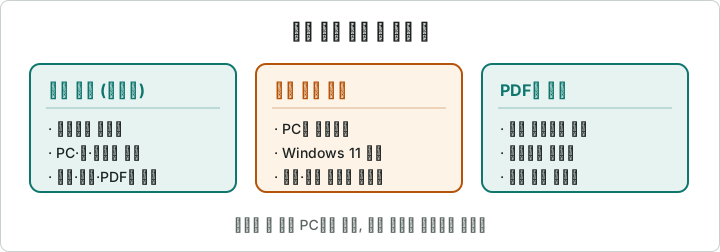
- 설치 없이 보기: 회사나 학교, 도서관 PC처럼 프로그램을 깔 수 없는 곳, 맥, 잠깐 한 번만 볼 때 알맞아요. 이 페이지만 열면 돼요.
- 한컴 다운로드 센터의 뷰어: 내 PC에서 HWP 문서를 자주 연다면 설치해 두면 편해요. 다운로드 센터 안내에 따르면 한컴오피스 통합 뷰어는 한글뿐 아니라 워드·파워포인트·엑셀 문서도 불러올 수 있고, Windows 11 이상에서 써요. 한컴 지원센터는 설치된 한글 뷰어가 HWPX도 지원한다고 안내해요.
- 보낸 사람에게 PDF 부탁하기: 앞으로도 같은 곳에서 문서를 받는다면 아예 PDF로 보내 달라고 부탁하는 것도 방법이에요. PDF는 대부분의 PC에서 따로 깔지 않아도 열려요.
PC에서 끌어다 놓기
PC에서는 「HWP 파일 열기」를 누르지 않고 파일을 화면으로 끌어다 놓아도 열려요. 메일에서 내려받은 파일이 다운로드 폴더에 있다면, 폴더 창을 옆에 띄워 두고 파일을 이 페이지로 끌어오면 빨라요. 다른 문서를 보려면 「다른 문서 열기」를 누르고 새 파일을 고르거나 끌어다 놓으면 돼요.
내용을 옮겨 써야 할 때
한글 프로그램이 없어도 문서 속 글자는 골라 복사할 수 있어요. 받은 양식의 내용을 워드나 메모장에 옮겨 붙여 넣고 고쳐 쓰는 식으로 활용할 수 있어요. 다만 붙여 넣으면 글자만 옮겨지고 표 모양, 글꼴, 줄 간격 같은 꾸밈은 따라오지 않아요. 표가 많은 양식을 그대로 채워 내야 한다면 한글 프로그램이 있는 곳에서 고치거나, 받는 곳에 다른 형식(워드, PDF)의 양식이 있는지 물어보세요.
여러 사람이 쓰는 PC에서 열 때
도서관이나 PC방, 회사 공용 PC에서 문서를 열었다면 다 본 뒤 이것만 챙기세요.
- 문서를 다 봤으면 이 페이지 창을 닫아요. 창을 닫으면 화면에 열려 있던 문서는 사라져요.
- 메일에서 내려받은 HWP 파일과 「PDF로 내려받기」로 만든 PDF는 그 PC의 다운로드 폴더에 남아 있어요. 개인정보가 든 문서라면 직접 지우고, 휴지통도 비워 두세요.
- 메일이나 메신저에 로그인했다면 로그아웃을 잊지 마세요.
맥에서 열 때
맥에서도 Safari나 Chrome에서 이 페이지를 열면 같은 방법으로 열려요. Finder에서 HWP 파일을 이 페이지로 끌어다 놓으면 바로 열리고, PDF로 내려받은 파일은 다운로드 폴더에 저장돼요. 한컴 다운로드 센터의 통합 뷰어는 Windows용이라, 맥에서는 설치 없이 여는 방법이 가장 간단해요. 맥북을 들고 다니며 여러 곳에서 문서를 받는다면 이 페이지를 즐겨찾기에 넣어 두세요.
뷰어를 설치하기 전에
한컴 통합 뷰어를 설치하려면 PC가 Windows 11 이상이어야 해요. 회사나 학교 PC는 관리하는 곳에서 프로그램 설치를 막아 둔 경우가 있으니, 설치가 안 되면 담당자에게 묻거나 설치 없이 여는 방법을 쓰세요. 뷰어는 문서를 보는 프로그램이라 HWP 문서를 고치려면 한글 프로그램이 따로 있어야 해요.
원본과 다르게 보일 때
문서에 쓴 글꼴이 이 기기에 없으면 다른 글꼴로 보여 줄바꿈이나 쪽 나눔이 조금 다를 수 있어요. 모양을 그대로 보내야 한다면 만든 사람에게 PDF를 부탁하거나, 문서를 연 화면에서 PDF로 내려받아 확인해요.
글상자나 도형이 많은 문서는 도형 위치가, 수식이 든 문서는 수식 모양이 원본과 다를 수 있어요. 내용을 읽는 데는 문제가 없지만, 도형이나 수식이 중요한 문서라면 한글 프로그램으로 다시 확인하세요.
모르는 곳에서 온 HWP 파일이라면
보낸 사람을 모르는 문서 파일은 열기 전에 먼저 확인하세요. 택배, 세금, 벌금처럼 급하다며 파일을 열어 보라는 메시지라면 더 조심해야 해요. 보낸 사람이 누구인지 모르거나, 아는 기관인데 평소와 다른 주소에서 왔다면 열기 전에 그 기관에 직접 확인하세요. 문서 안에 적힌 링크를 누르거나 문서가 시키는 대로 프로그램을 깔지 마세요. 확인이 안 되는 파일은 열지 않고 지우는 편이 안전해요.
열어 본 다음에 할 일
문서를 열어 본 뒤 하려는 일에 따라 이어서 쓰는 도구가 달라요.
- PDF로 내야 할 때: 문서를 연 화면에서 「PDF로 내려받기」를 누르거나 HWP PDF 변환을 써요.
- HWP 파일로 내야 하는데 받은 파일이 HWPX일 때: HWPX HWP 변환으로 바꿔요. 두 형식이 무엇이 다른지는 HWPX가 뭔가요?에 있어요.
- 서명이나 도장을 찍어 돌려보내야 할 때: PDF로 내려받은 뒤 PDF 서명·도장 넣기에서 서명 그림을 넣어요. 받는 곳이 PDF로 받아 주는지 먼저 확인하세요.
- 여러 문서를 한 파일로 모아야 할 때: 문서마다 PDF로 내려받은 뒤 PDF 합치기로 묶어요.
어느 경우든 원래 HWP 파일은 바뀌지 않고 그대로 남아요.
열리지 않을 때
열리지 않으면 화면에 이유가 나와요. 안내 문구별로 이렇게 하세요. 휴대폰에서 볼 때도 같아요.
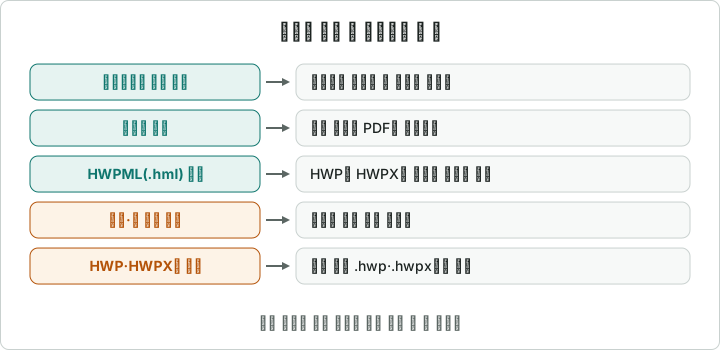
- 「비밀번호가 걸린 문서는 열 수 없습니다」: 한글 프로그램에서 암호를 해제해야 열 수 있어요. 비밀번호를 아는 사람에게 암호를 푼 파일을 부탁하세요.
- 「배포용 문서는 열 수 없습니다」: 만든 곳에서 배포용으로 저장한 문서예요. 문서를 만든 곳에 일반 문서나 PDF를 요청하세요.
- 「이 형식의 한글 문서는 열 수 없습니다」: HWPML(.hml) 같은 다른 형식의 한글 문서예요. 한글 프로그램에서 HWP나 HWPX로 저장한 뒤 다시 골라야 해요.
- 「문서가 손상되었거나 끝까지 내려받아지지 않았습니다」: 받는 도중 끊긴 파일일 수 있어요. 메일이나 메신저에서 파일을 다시 내려받은 뒤 골라요.
- 「한글(HWP·HWPX) 문서가 아닙니다」: 파일 이름 끝이 .hwp나 .hwpx인지 봐요. 압축 파일(ZIP) 안에 든 문서라면 먼저 압축을 풀어요.
함께 보면 좋은 안내
바꾼 PDF를 확인하는 법과 인쇄할 때 볼 점은 HWP PDF 변환 안내에 있어요. 휴대폰에서 여는 법은 휴대폰에서 HWP 열기를 보세요.
자주 묻는 질문
한글 프로그램 없이 HWP 파일을 열 수 있나요?
네. 문서딱 HWP·HWPX 파일 보기에서 파일을 고르면 설치 없이 바로 열려요. 쪽을 넘겨 보고, 글자를 찾고 복사할 수 있어요.
한컴 다운로드 센터의 뷰어는 어디에 설치하나요?
PC에 설치하는 프로그램이에요. 다운로드 센터 안내에 따르면 Windows 11 이상에서 쓸 수 있어요.
HWPX 파일도 같은 방법으로 열리나요?
네. 문서딱에서는 HWP와 HWPX를 같은 방법으로 열어요. 한컴 지원센터 안내에 따르면 설치된 한글 뷰어도 HWPX를 지원해요.
맥이나 휴대폰에서도 열 수 있나요?
문서딱은 따로 설치하지 않으므로 맥, 아이폰, 갤럭시에서도 같은 방법으로 열려요. 휴대폰에서는 25 MB까지 열 수 있어요.
열어 본 문서를 PDF로 보낼 수 있나요?
네. 문서를 연 화면에서 「PDF로 내려받기」를 누르면 다시 고르지 않고 PDF 파일로 저장돼요. 받는 사람에게 한글 프로그램이 없어도 열려요.