첨부파일 용량 제한 모음 (메일·전자소송·원서 사진)
메일 첨부 한도, 전자소송 첨부파일, 한국장학재단 가구원 동의서, 원서·이력서 사진 파일 용량을 기관 안내에서 확인한 값만 한곳에 모았어요.
서류·첨부 파일
| 제출처 | 크기 | 파일 용량 | 형식 | 안내 |
|---|---|---|---|---|
| 가구원 동의서 (한국장학재단) | 안내 없음 | 400kb 이하 | TIF (흑백 스캔) | 국가장학금 서류 제출, 대상 확인과 내는 법 |
| 네이버 메일 일반 첨부 (파일 1개) | 안내 없음 | 10MB | 안내 없음 | 네이버·다음 메일 첨부 용량, 일반·대용량 첨부 용량 맞추기 |
| 다음 메일 일반 첨부 | 안내 없음 | 25MB까지 | 안내 없음 | 네이버·다음 메일 첨부 용량, 일반·대용량 첨부 용량 맞추기 |
| Gmail 첨부파일 (개인 계정) | 안내 없음 | 25MB | 안내 없음 | 메일 첨부파일 용량 제한, 지메일·아웃룩 기준 용량 맞추기 |
| Outlook.com 첨부파일 | 안내 없음 | 25MB | 안내 없음 | 메일 첨부파일 용량 제한, 지메일·아웃룩 기준 용량 맞추기 |
| 전자소송 첨부 문서 (파일 하나) | 안내 없음 | 20MB까지 | HWP·DOC·PDF·JPG 등 | 전자소송 PDF 용량, 파일 하나 20MB까지 용량 맞추기 |
| 전자소송 첨부파일 (총용량) | 안내 없음 | 100M 이하 | 안내 없음 | 전자소송 PDF 용량, 파일 하나 20MB까지 용량 맞추기 |
| 전자소송 동영상·음성 자료 | 안내 없음 | 100 MB까지 | MP4·MP3·AVI 등 | 전자소송 PDF 용량, 파일 하나 20MB까지 |
| 카카오톡 파일 보내기 | 안내 없음 | 300MB | 안내 없음 | 카톡 파일 용량, PDF·한글 문서 보내기 용량 맞추기 |
원서·이력서 사진 파일
| 제출처 | 크기 | 파일 용량 | 형식 | 안내 |
|---|---|---|---|---|
| 국가공무원 시험 원서 사진 | 3.5×4.5 cm · 137×177 픽셀 | 350KB 미만 | JPG·PNG | 공무원 시험 증명사진 규격·크기 (국가직 원서) 용량 맞추기 |
| 군무원 원서 사진 (국방부 주관) | 안내 없음 | 500kb 이하 | JPG·PNG·GIF | 군무원 원서 사진 규격, 500KB 이하 용량 맞추기 |
| 사람인 이력서 사진 (크기는 권장값) | 100×140 픽셀 | 10MB | JPG·GIF | 사람인·잡코리아 사진 크기 조정, 이력서 사진 규격 용량 맞추기 |
| 잡코리아 이력서 사진 (크기는 최대값) | 150×210 픽셀 | 5MB 이내 | GIF·JPG·JPEG·PNG | 사람인·잡코리아 사진 크기 조정, 이력서 사진 규격 용량 맞추기 |
| 여권 사진 (온라인 신청·정부24, 권장 크기) | 413×531 픽셀 | 500KB 이하 | JPG·JPEG | 여권사진 규격과 사이즈, 귀·눈썹·옷 기준 용량 맞추기 |
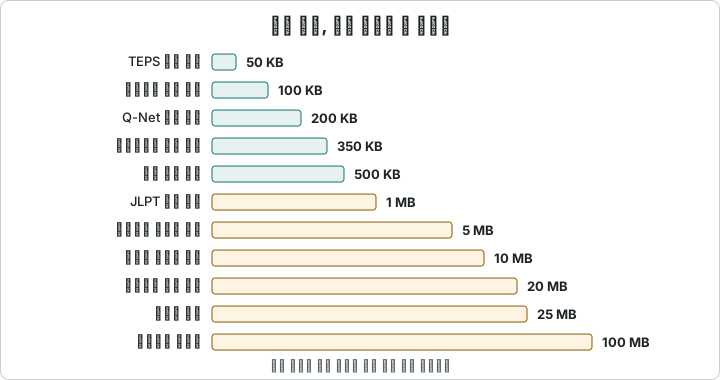
| Q-Net 자격시험 원서 사진 | 안내 없음 | 200KB 이하 | JPG·JPEG | 큐넷 사진 등록 규격과 안 될 때 확인할 점 용량 맞추기 |
| TEPS 접수 사진 | 126×165 픽셀 | 50KB 이하 | JPG | 텝스(TEPS) 사진 규격, 50 KB 이하 JPG 용량 맞추기 |
| 한자능력검정시험 원서 사진 | 230×310 픽셀 | 100KB 이하 | JPG·PNG | 한자능력검정시험 원서 사진 규격 (한국어문회) 용량 맞추기 |
| JLPT 원서 사진 (온라인 접수) | 3.5×4.5 cm | 1MB이하 | JPG | JLPT 원서 사진 규격, 온라인·우편 접수 용량 맞추기 |
이 표를 보는 법
- 파일 용량은 기관 안내에 적힌 말 그대로 옮겼어요. 숫자만 적힌 곳은 기관이 한도만 밝힌 곳이에요.
- 용량 맞추기를 누르면 그 파일을 줄이는 도구가 열려요. 문서딱이 만들 수 없는 파일 형식(예: TIF 스캔 파일)에는 링크를 달지 않았어요.
- 사진의 크기와 형식까지 보려면 증명사진 규격 모음을 보세요.
KB와 MB, 단위부터 맞추기
표의 용량은 KB로 적힌 곳과 MB로 적힌 곳이 섞여 있어요. MB가 KB보다 훨씬 큰 단위라서, 「10MB」와 「200KB 이하」는 숫자만 보면 비슷해 보여도 실제로는 수십 배가 차이 나요. 그래서 내 파일 크기와 한도를 견줄 때는 단위부터 같은지 보세요. 휴대폰 사진이나 스캔한 PDF는 대개 MB 단위로 나오니, KB로 한도를 정한 원서 사진 칸에는 그대로 올라가지 않는 경우가 많아요.
전자소송 첨부파일 총용량처럼 「100M」이라고만 적힌 곳도 있어요. 기관이 쓴 글자를 그대로 옮겼기 때문인데, MB와 같은 뜻으로 읽으면 돼요.
파일 하나의 한도와 합계 한도
한도에는 두 가지가 있어요. 파일 한 개가 넘으면 안 되는 크기와, 올리는 파일을 모두 더한 크기예요.
- 메일: 지메일은 첨부파일을 최대 25MB까지 보낼 수 있고, 파일이 두 개 이상이면 합쳐서 25MB를 넘을 수 없어요. 그보다 큰 파일은 첨부 대신 구글 드라이브 링크로 바뀌어 들어가요.
- 전자소송: 파일 하나는 20MB를 넘을 수 없고, 넘는 파일은 여러 개로 나눠 낼 수 있지만 첨부파일을 모두 합한 용량은 100M 이하예요. 형식이 다르거나 너무 큰 파일은 법원에 직접 가서 내야 해요.
그러니 「파일 하나는 맞는데 왜 안 올라가지?」 싶을 때는 이미 올린 파일까지 더한 합계를 보세요. 반대로 합계는 넉넉한데 한 파일이 커서 막힌다면, 그 파일만 나누거나 줄이면 돼요.
원서 사진 한도는 제출처마다 제각각
두 번째 표를 보면 원서·이력서 사진의 한도가 얼마나 다른지 알 수 있어요. TEPS는 50KB 이하, 한자능력검정시험은 100KB 이하, Q-Net은 200KB 이하, 국가공무원 시험은 350KB 미만, 여권은 500KB 이하, JLPT는 1MB 이하예요. 이력서 사이트는 이보다 훨씬 넉넉해서 사람인은 10MB, 잡코리아는 5MB 이내예요. 한 곳에 맞춘 사진 파일을 다른 곳에 그대로 쓰면 용량이나 크기에서 걸리기 쉬우니, 제출처마다 따로 맞추세요. 표의 「용량 맞추기」를 누르면 그 제출처에 맞는 도구가 바로 열려요.
한도를 넘었을 때, 파일 종류별로
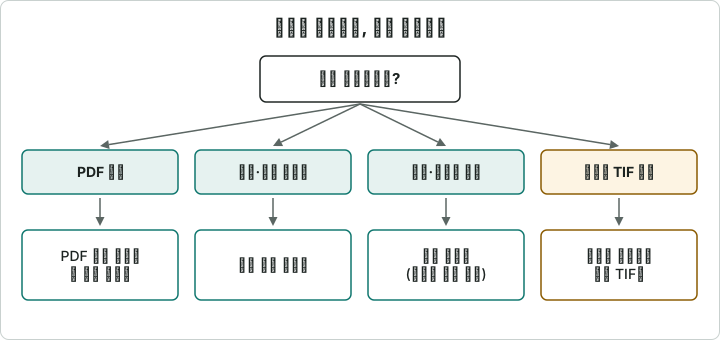
- PDF 서류: PDF 용량 줄이기로 줄여요. 줄여도 크면 PDF 나누기·쪽 편집으로 몇 개로 나눠요. 전자소송처럼 나눠 내는 것을 허용하는 곳에서 쓰기 좋아요.
- 사진·스캔 이미지: 사진 용량 줄이기에서 목표 용량을 한도보다 조금 낮게 넣어요.
- 원서·이력서 사진: 용량뿐 아니라 픽셀 크기까지 정한 곳이 많아요. 여권·증명사진 규격 맞추기에서 제출처를 고르면 크기와 용량을 함께 맞춰요.
- 장학금 가구원 동의서: 흑백으로 스캔한 TIF 파일만 받고, 휴대폰으로 찍은 사진은 인정하지 않아요. 문서딱은 TIF를 만들지 않으니 스캐너 설정에서 맞춰야 해요. 자세한 방법은 국가장학금 서류 제출 안내에 있어요.
파일이 왜 이렇게 클까
같은 한 쪽짜리 서류라도 어떻게 만들었느냐에 따라 용량이 크게 달라요. 한글이나 워드에서 바로 PDF로 저장한 파일은 글자를 글자로 담아서 가벼워요. 종이를 스캔하거나 휴대폰으로 찍어 만든 PDF는 쪽마다 사진이 한 장씩 들어 있어서 무거워요. 그래서 한도를 넘는 PDF는 대개 스캔한 파일이에요.
전자소송이 원본 파일을 직접 내라고 하는 것도 같은 맥락이에요. 대법원 전자소송포털은 규칙에 따라 원칙적으로 HWP, DOC 같은 원본 파일을 내야 하니, 출력물을 스캔해 내지 말라고 안내해요. 원본 파일로 내면 용량 걱정도 함께 줄어요. 애초에 원본에서 PDF를 만들 수 있다면 그 방법이 가장 가벼워요.
메일로 보낼까, 사이트에 올릴까
받는 곳이 메일과 누리집 가운데 고르게 해 준다면 파일 크기를 보고 정하면 돼요. 지메일은 25MB를 넘는 파일을 첨부 대신 드라이브 링크로 바꿔 넣어서, 받는 사람이 링크를 따로 열어야 해요. 링크로 받아도 되는지는 받는 곳마다 다를 수 있으니, 첨부파일로 내라고 한 곳이라면 한도 안으로 줄여서 첨부하는 편이 확실해요. 원서처럼 누리집에 올리는 곳은 그 칸의 한도를 넘으면 아예 올라가지 않으니, 올리기 전에 줄여 두세요.
스캔할 때부터 가볍게
종이 서류를 스캔해야 한다면 스캔 설정에서부터 용량을 줄일 수 있어요. 글자만 있는 서류는 컬러 대신 흑백이나 회색으로 스캔하면 훨씬 가벼워져요. 장학재단 가구원 동의서처럼 흑백 스캔을 정해 둔 곳도 있어요. 스캐너가 쪽마다 따로 파일을 만들었다면 한 PDF로 합친 뒤 줄이는 것이 순서예요. 합치는 법은 PDF 합치기에서, 휴대폰으로 찍은 서류 사진을 PDF로 묶는 법은 사진 PDF 변환에서 할 수 있어요.
휴대폰으로 서류를 찍을 때도 같아요. 카메라 사진은 한 장이 몇 MB씩 하니, 여러 장을 그대로 PDF로 묶으면 금방 메일 한도를 넘어요. 사진을 먼저 줄이거나, PDF로 묶은 다음 PDF 용량 줄이기를 한 번 거치면 한도에 맞추기 쉬워요.
원본은 따로 두고 사본을 줄이세요
용량을 줄인 파일은 다시 원래대로 돌아오지 않아요. 원본 PDF나 사진은 그대로 두고, 낼 곳마다 줄인 사본을 따로 만들어 이름에 제출처를 붙여 두세요. 한도가 다른 여러 곳에 같은 서류를 낼 때도, 매번 원본에서 그곳 한도에 맞춰 줄이면 결과가 가장 깨끗해요.
한도에 딱 맞추지 마세요
「이하」로 적힌 곳은 그 값까지 괜찮고, 「미만」으로 적힌 곳은 그 값보다 작아야 해요. 둘 중 무엇이든 한도와 거의 같은 크기로 맞추면 기관마다 KB를 세는 방식이 조금씩 달라 걸릴 수 있어요. 목표를 한도보다 한 단계 낮게 잡으면 다시 올리는 수고를 덜 수 있어요. 문서딱의 줄이기 도구는 1,000바이트 단위로 세어 한도보다 작게 맞추기 때문에, 1,024바이트 단위로 세는 곳에서도 넘지 않아요.
올리기 전에 확인할 것
- 한도가 파일 하나 기준인지, 모두 합친 기준인지 봐요.
- 내 파일 크기와 한도의 단위(KB, MB)가 같은지 봐요.
- 받는 형식(PDF, JPG, TIF 등)이 맞는지 봐요. 용량이 맞아도 형식이 다르면 올라가지 않아요.
- 사진이라면 픽셀 크기도 정해져 있는지 표의 크기 칸을 봐요.
- 여러 파일을 낼 때는 이름에 순서를 붙여 두면 받는 쪽이 헷갈리지 않아요.
표에 없는 곳은
기관 안내에서 숫자를 직접 확인한 곳만 넣었어요. 표에 없는 사이트는 그 사이트의 첨부 안내를 따르세요.
자주 묻는 질문
대학 원서 서류 용량은 왜 표에 없나요?
원서접수 사이트 안내에 한 가지 값이 없어서예요. 진학사는 제출서류를 대학 모집요강이나 입학처에서 확인하라고 안내해요. 서류가 안 올라갈 때 확인할 점은 대학 원서 서류 안내에 정리해 두었어요.
'이하'와 '미만'은 무엇이 다른가요?
'이하'는 그 값까지 되고, '미만'은 그 값이 되면 안 돼요. 예를 들어 350 KB 미만이면 350 KB보다 조금이라도 작아야 해요.
파일이 한도보다 크면 어떻게 하나요?
PDF는 PDF 용량 줄이기로, 사진은 사진 용량 줄이기나 증명사진 규격 맞추기로 줄일 수 있어요. 표의 용량 맞추기를 누르면 맞는 도구가 열려요.